Windows 10作为微软推出的重要操作系统,因其强大的功能和丰富的用户体验,深受全球用户的喜爱。在一台电脑被多个用户共享使用的场景下,正确创建和管理用户账户显得尤为重要。通过科学的账户管理,不仅能保障每位用户的数据安全,还能合理分配权限,优化整体使用效率。本文将深入探讨Windows 10中用户账户的创建、登录、修改及删除全过程,助您全面掌握账户管理技巧。 初始安装完成后,Windows 10会提示用户创建一个主账户。该账户一般具有管理员权限,负责整个系统的配置和管理。
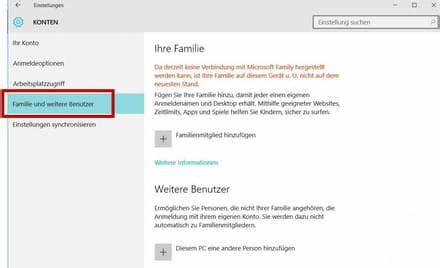
然而,随着家庭成员或其他使用者的增加,创建多个账户是非常必要的。Windows 10对账户管理进行了创新,传统上通过系统控制面板设置账户的方式已被新的"设置"应用取代。打开桌面左下角的Windows图标,点击配置图标进入设置,随后选择"账户"选项,左侧栏中选择"家庭和其他用户",即可进入账户管理界面。 在这里,用户可以添加家庭成员或其他用户。选择"添加家庭成员"可以方便地为家中儿童设置账户,该选项还包含诸如时间限制、网站黑名单等家长控制功能,确保未成年人健康安全使用电脑。如果需要添加朋友或其他普通用户,则选择"将其他人添加到这台电脑"。
新用户的登录信息需填写相应的微软账户邮箱,如果没有微软账户,系统还提供创建新账户或跳过微软账户,使用本地账户的方案。本地账户不绑定网络服务,适合对隐私要求较高或网络条件有限的用户。 登录Windows 10时,使用微软账户带来的主要优势之一是能够同步个人设置,如壁纸、浏览器收藏夹、密码等,同时可访问微软商店下载应用,享受诸如Skype、OneDrive等云服务。对于不愿使用微软账户的用户,通过本地账户登录依然能够完成基本操作,只是部分在线功能将无法使用。 用户账户创建完成后,管理账户权限是确保系统安全及使用便捷的重要环节。通过账户设置页面,管理员可以轻松更改用户权限类型。
Windows 10主要区分为标准用户和管理员两种权限。标准用户拥有常规使用权限,无法更改系统关键设置,适合日常办公和娱乐。管理员则拥有更广泛的操作权限,包括安装软件、更改系统配置及管理其他账户。合理分配权限既防止普通用户误操作导致系统问题,也保证管理员能够维护系统稳定。 某些情况下,用户可能需要修改账户名称或类型。Windows 10同样提供便捷的修改方案。
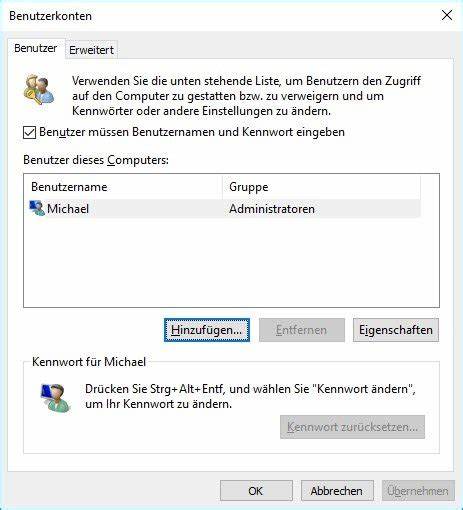
选择目标账户后点击"更改账户类型",即可在弹出的窗口中调整为标准用户或管理员。同时,还可以设置账户头像,帮助快速区分不同账户。对于企业或学校环境,还能结合Azure Active Directory等管理工具实现更细致的权限控制和账户管理。 当不再需要某个账户时,及时删除可释放存储空间并提升系统整洁度。删除账户的步骤相对简单,但需要特别注意用户文件的处理。进入控制面板中"用户账户"模块,选择待删除的用户,然后点击"删除账户"。
系统会提示保存或删除该用户的文件,这一步骤必须慎重操作,以免误删重要数据。完成确认后,账户将被彻底移除,相关个人设置和权限也随之失效。 除了基本的账户创建和管理,Windows 10还支持组账户和访客账户设置,满足企业及公共场所多样化需求。组账户可以统一分配权限和资源,简化大规模用户管理。访客账户则提供有限权限,适用于临时借用电脑的场景,有效保护主账户隐私和系统安全。 安全方面,Windows 10配备多种身份验证机制,包括密码、PIN码、Windows Hello面部识别及指纹识别等,提升用户账户的安全等级。
管理员应鼓励用户启用复杂密码并结合多因素验证,防止未授权访问。此外,定期检查账户权限和登录活动也是保障系统安全的关键措施,特别是在使用共享电脑时尤为重要。 在日常使用中,合理管理和维护用户账户不仅有助于保护个人隐私,还能避免因权限混乱导致的软件冲突和系统故障。用户可以根据自身需求灵活调整账户设置,充分发挥Windows 10的潜能,提高工作效率与使用舒适度。微软官方持续发布系统更新,也不断优化账户安全和管理体验,建议用户保持系统版本最新,以确保最佳操作环境。 综上所述,Windows 10的用户账户管理功能完善且实用。
通过系统设置中的"账户"界面,用户可轻松创建、登录、修改和删除用户账户,同时合理分配权限,保障系统安全和个人隐私。不论是家庭用户还是企业用户,掌握科学的账户管理技巧都是提升电脑使用效果的关键。希望通过本文详细讲解,帮助更多用户理解并熟练应用Windows 10中的账户管理,让多用户环境下的电脑使用变得更加安全、便捷和高效。 。