Windows 10作为微软推出的主流操作系统,深受全球用户喜爱。许多人在日常使用中需要创建多个用户帐户以实现不同权限管理或者分开个人人工环境。尽管微软推荐使用微软账户登录,但创建本地用户帐户依然是许多用户的首选,尤其是注重隐私和简洁操作的用户。本文将详细介绍如何在Windows 10中创建本地用户帐户,剖析其优缺点,并分享多种便捷实用的创建方法,旨在帮助用户更好地管理系统用户,提高使用体验。首先,了解微软账户与本地用户的区别十分重要。微软账户是使用电子邮件地址(如Outlook、Hotmail或其他)登录的在线账户,它允许用户同步设置、文件、应用和浏览器数据,同时支持Microsoft Store下载及其他云端功能。
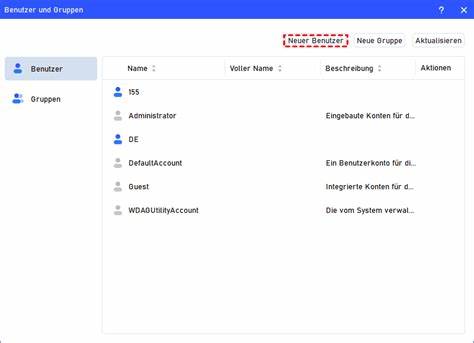
相比之下,本地用户帐户仅存储在本地电脑上,不依赖网络连接,适合追求隐私、安全和避免个人数据上传的用户。此外,本地用户帐户无需绑定电子邮件或电话号码,登录更加快速简便。微软为了推广微软账户登录体验,在Windows 10的用户界面中稍微隐藏了本地账户的创建入口,许多用户初次接触时难以找到相关选项。然而,只要掌握正确的操作步骤,创建本地用户依然十分容易。最直接的方法是通过设置应用创建。在"设置"->"账户"->"家庭和其他用户"菜单下添加新用户时,系统默认要求输入微软账户的邮件地址或电话号码,如果直接关闭输入界面可能无法继续。
实际上,可以点击"我没有这个人的登录信息"选项,系统将跳转到一个新的界面,里面藏有"添加没有微软账户的用户"按钮,点击后即可开始创建本地用户。此时只需为新用户设置用户名和密码(可设为空),即可在本地生成账户,该账户没有微软账户同步功能,但能完全独立使用Windows 10所有基础服务。这种方法适合普通用户,图形界面直观友好,无需命令行操作。除了通过设置应用配置,还可以使用命令行工具快速创建本地用户。打开命令提示符(以管理员身份运行)后,输入"net user 用户名 密码 /add",例如"net user testuser 123456 /add",即可完成创建。命令行方法更加快捷,适合对系统有一定了解的高级用户或者希望批量建立账户的场景。
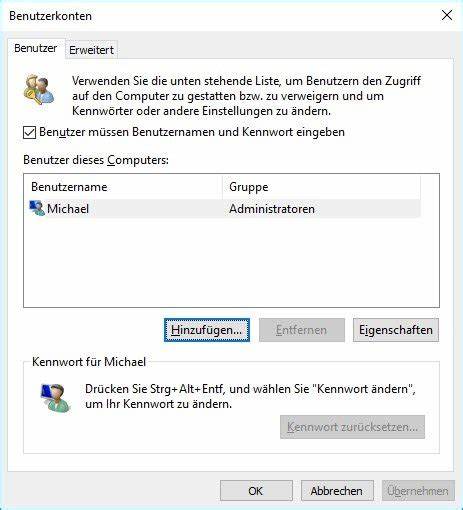
而且创建后,用户还需将新建账户加入适当的用户组,比如普通用户组或管理员组。命令"net localgroup administrators 用户名 /add"能将普通用户提升为管理员。另一种常见但相对较老的创建方式是通过"netplwiz"工具。按下Win + R打开运行窗口,输入"netplwiz"进入用户账户控制面板。在弹出的对话框中点击"添加"按钮,选择"无Microsoft账户登录",即可继续创建本地用户。该方法界面简洁且熟悉,依旧被许多资深Windows用户喜爱。
创建本地用户后,用户可以在登录界面选择相应账户登录,Windows 10会根据权限类型加载不同的资源和策略。对于企业或家庭多用户环境,有本地账户可以有效避免各个用户数据交叉,保证相互之间的信息安全。此外,部分软件对微软账户绑定敏感,使用本地用户还可避免隐私泄露风险。值得关注的是,Windows 10的部分功能和应用依赖微软账户登录,如云同步OneDrive数据、Microsoft Store应用购买及更新、邮件和日历同步等。如果依赖这些功能,本地账户用户可能会感到体验受限。对于希望享受完整微软生态的用户,建议适时绑定微软账户或考虑同时使用。
在本地用户管理方面,系统管理员还应关注权限分配、安全策略及密码复杂度设置,确保多用户环境下系统稳定与数据安全。通过组策略和安全配置,可以针对不同账户执行差异化权限限制,同时使用强密码和定期更新策略保护账户不被攻击。此外,Windows 10最新版开始逐步整合更多账户管理智能功能,优化了账户切换及同步体验,用户可结合系统更新及时调整账户使用策略。总之,不管是出于隐私保护,还是管理灵活性考虑,在Windows 10中创建本地用户帐户是非常实用且必要的操作。结合图形界面步骤、命令行技巧和系统管理工具,用户能够根据自身需求快速高效地建立适合的账户体系。掌握这些方法有助于更好地掌控个人或工作PC的使用权和安全,确保信息不被不当访问。
随着微软未来版本的更新,其账户管理机制可能会继续调整,建议关注官方发布的最新指南,灵活应用多种创建及管理方案,从而实现最优的Windows 10用户体验。 。