在现代计算环境中,合理管理用户账户是保证系统安全与方便使用的重要环节。Windows 10作为全球广泛使用的操作系统,提供了多种账户管理方式,其中本地用户账户的创建和管理尤为关键。通过创建本地账户,用户可以更加灵活地控制系统访问权限,同时避免部分因微软账户同步带来的不便。本文详细介绍如何在Windows 10中创建新的本地用户账户,涵盖相关操作步骤和注意事项,帮助用户实现多账户环境下的高效管理。 Windows 10中本地用户账户的重要性首先要理解本地账户与微软账户之间的区别。本地账户仅存在于本地计算机上,用户名和密码完全由用户自定义,不受微软服务器的影响。
这意味着用户数据存储在本地,登录时不需要联网验证,适合对隐私安全要求较高或使用网络受限的环境。同时,创建本地账户后,用户文件夹将采用完整的用户名作为文件夹名,便于管理查看。相比之下,微软账户通常因系统限制用户名长度而显示为较短的名字,不够直观。 开始创建本地账号的第一步是确保你拥有管理员权限。只有管理员用户才能访问相关设置并添加新账户。在确保具备权限后,打开系统设置,可以通过点击"开始菜单"中的齿轮图标进入,或者使用快捷键Win + I直达。
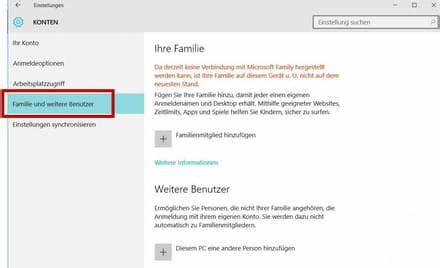
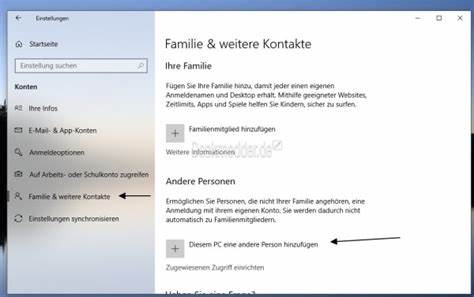
进入设置后,选择"账户"选项,然后点击左侧栏的"家庭和其他用户"。在"其他用户"区域,选择"将其他人添加到这台电脑"。 接下来,系统会弹出一个窗口,询问"你想如何让此人登录?"。此时不要直接输入邮箱地址,而是点击"我没有此人的登录信息"。随后,系统将提示你创建一个新账户,此时可以选择"添加没有Microsoft账户的用户"。这一步是关键,选择此选项后即可创建纯本地用户,而非微软账户。
创建本地账户时,需要填写用户名和密码。用户名可自定义,建议使用真实姓名或容易辨识的标识,以便后续管理。如果不设置密码,系统会默认该账户为标准用户,权限较为有限。这种账户无法安装软件或修改系统设置,有利于防止误操作或安全风险。但如果需要更多权限,可以在账户创建完成后进行权限调整。 创建完成后,回到"家庭和其他用户"设置页面,找到刚添加的账户,点击,选择"更改账户类型"。
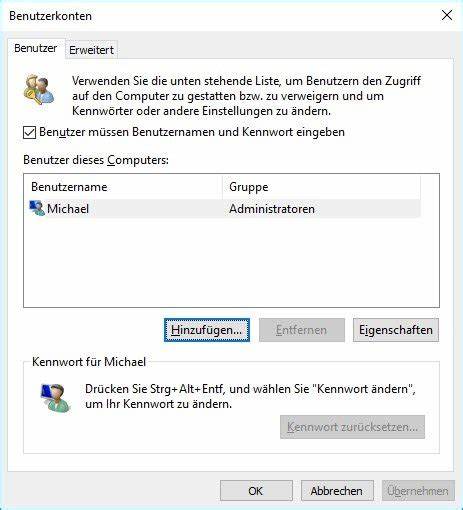
在弹出的窗口中,可以设置该账户为"管理员"或"标准用户"。管理员账户拥有系统管理权限,可以安装和修改软件,适合主要用户使用。标准用户则限制操作范围,更适合访客或子账户使用。牢记系统中必须至少存在一个管理员账户,确保对系统有全面掌控能力。 除了通过设置界面创建账户外,Windows 10还提供另一种较为高级的创建方式 - - 通过命令工具netplwiz。按下Win + R组合键,输入netplwiz并回车,即可打开用户账户管理界面。
这里显示所有本地账户,点击"添加"按钮后,也可以创建新用户。此方法对有一定技术背景的用户来说更加快捷便利,尤其是在传统管理环境中仍被广泛使用。 本地账户创建完成并登录后,用户便拥有独立的桌面和文件目录,所有数据均保存在C盘的用户文件夹下对应的用户名文件夹中。这样方便不同用户间的数据隔离,减少互相干扰风险。对于注重数据隐私或者共享计算机环境,本地账户提供完善的隔离和安全机制。 需要注意的是,本地账户不能自动同步微软商店应用、OneDrive文件和其他微软账户的云服务功能。
因此,如果用户希望享受微软账户的云端服务,可以在本地账户登录后选择将其转换为微软账户。这一功能在Windows设置的账户选项中提供,只需输入微软账号信息完成绑定即可,既保留本地账户的文件夹命名规范,也能享受云端同步的便利。 创建本地账户过程中,遇到任何问题,均可通过系统自带的疑难解答工具或者访问微软官方支持论坛获取帮助。此外,一些第三方论坛和技术社区如Deskmodder也提供丰富的实用教程和交流平台。尤其对于初次尝试添加本地账户的用户,参考可信的教程内容十分重要,可以避免常见误区,保障系统安全稳定。 总的来说,Windows 10中的本地用户账户功能为用户提供了灵活、多样化的账户管理选项。
无论是为了隐私保护,还是多用户协同使用,掌握本地账户的创建和管理方法都有助于提升电脑的使用效率和安全性。借助系统设置界面或netplwiz工具,用户均可轻松完成新账户的添加,并根据实际需求赋予相应权限。与此同时,理解本地账户与微软账户的优缺点,合理选择账户类型,将使整体使用体验更加顺畅和安全。随着Windows版本的不断更新,这些操作流程也在逐步优化,确保适配更多场景和用户需求。欢迎所有用户积极探索并运用本地账户管理技巧,充分发挥Windows 10多用户环境下的优势,提高日常工作和生活的数字效率。 。