在现代操作系统中,用户账户的管理是保障计算机安全和数据隐私的重要环节。Windows 10作为微软领先的操作系统版本,提供了灵活而强大的账户管理功能。无论是创建新的本地用户账户、删除不再使用的账户,还是调整账户权限以适应不同的使用需求,Windows 10都为用户提供了便捷且直观的操作方式。本文将全面介绍Windows 10中用户账户的创建、删除以及权限修改方法,详细讲解操作步骤和注意事项,帮助用户实现高效的账户管理。Windows 10的账户体系主要分为两类:本地账户和微软账户。微软账户需连接互联网,可以同步设置和数据,适合需要跨设备使用的用户;而本地账户则独立于微软账户,适合注重隐私或仅在单台设备使用的用户。
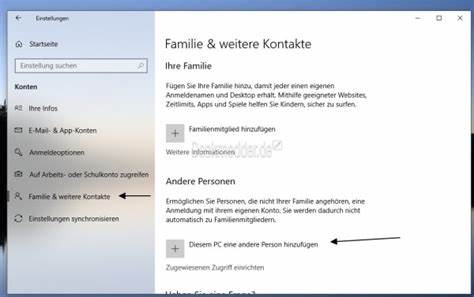
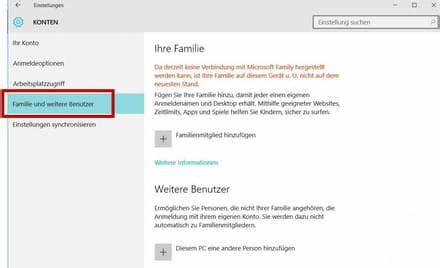
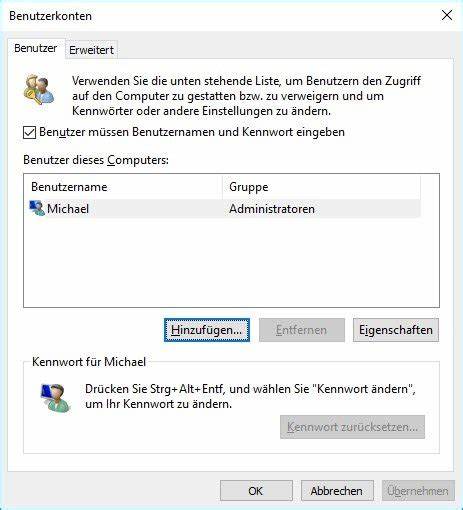
创建本地用户账户是许多用户初次接触Windows账户管理时的需求。用户只需通过开始菜单进入"设置",点击"账户"选项,再选择"家庭和其他用户",从这里可以添加新的用户。系统会引导用户通过不使用微软账户的方式创建本地账户,只需输入用户名、密码及密码提示,便可完成账户的创建。新账户创建完成后,Windows会在系统盘下的Users文件夹中新建对应的用户文件夹,用于存储该账户的个人数据。创建本地账户不仅方便,也能有效隔离不同用户的操作环境,提升系统的安全性和稳定性。账户删除同样是系统维护的重要环节。
用户只有在拥有管理员权限的前提下才能删除其他账户,且不能删除当前登录的账户。删除账户时,用户需开启"设置",进入"账户"中的"家庭和其他用户"板块,选中目标账户后点击"删除"。系统会弹出确认提示,明确告知删除账户时会同时清空该账户存储的所有数据,因此建议用户提前备份重要文件。一旦账户和数据被删除,关联的用户文件夹也会被移除,这一步骤不可逆,需要慎重操作。若账户仅需暂时停用,改变密码使该账户无法登录是一种替代方案。账户权限管理对于系统安全与操作便利有着直接影响。
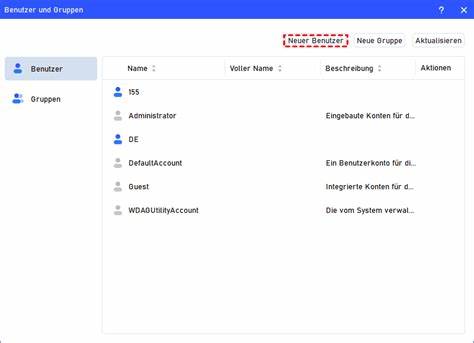
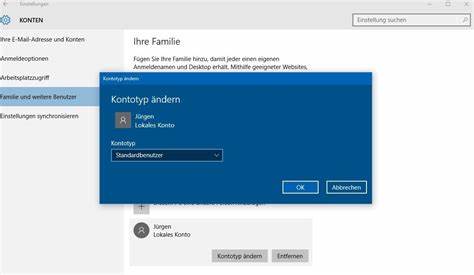
Windows 10支持为账户赋予不同的权限等级,主要包括标准用户和管理员两种。标准用户账户限制部分系统操作,以防误操作导致系统故障;管理员账户则拥有修改系统设置、安装软件等高级权限。提升账户权限同样通过"设置"中的账户管理界面完成,选择目标账户后点击"更改账户类型",在弹出的窗口选择"管理员"即可。调整权限后,用户能够更灵活地分配系统操作权,适应不同使用场景。通过合理分配账户权限,不仅能够保障系统稳定,更能提升整体信息安全性,防止恶意软件或未授权的操作带来风险。除了通过"设置"界面进行账户管理,Windows 10还支持利用命令行工具PowerShell和计算机管理控制台等高级方式进行更细致的账户配置,适合有专业需求的用户。
这些工具允许批量管理、多账户权限分配和脚本自动化,大幅提升管理效率。优秀的账户管理策略还应涵盖密码复杂度的设置和定期更换,以及针对儿童或其他限制使用者设置的家庭安全控制选项。Windows 10的账户功能支持家长控制,可针对特定账户限制应用访问、网页浏览和使用时间,为家庭提供周全保护。综合来看,管理Windows 10用户账户不仅涉及账户的创建和删除,更涵盖权限设置、安全策略和家庭安全管理。合理利用系统提供的多样化功能,用户可以根据自身或组织的实际需求,灵活配置账户体系,保障计算机操作的安全和便捷。希望通过本文的详细介绍,每一位Windows 10用户都能轻松掌握账户管理技巧,打造更安全、更高效的数字环境。
。