在日常办公、工程图纸管理或归档扫描件时,经常会遇到需要在一个PDF文件中替换一页或多页内容的需求。替换页面的目的可能是纠正错误、插入新版图纸、用高分辨率扫描替换低质量页面,或将多份不同来源的页按特定顺序合并成单一文档。了解可选工具、操作步骤与常见陷阱,能显著提高效率并避免文件损坏或过度膨胀。下面就从实用角度系统讲解如何安全、可靠地替换PDF页面,并给出针对不同场景的优化建议。首先明确两类常见方法:基于提取和合并的替换方法以及直接编辑或覆盖的方法。基于提取合并的做法是把原PDF按页拆分,替换掉不需要的页,再把剩余页与目标替换页合并成新文档;这种方法兼容性好、风险低,适用于大多数免费工具。
直接编辑或覆盖一般由高级编辑器(如Adobe Acrobat Pro)或某些命令行工具支持,操作更为直接但需注意保留注释、书签和数字签名等元数据。关于软件选择,优先考虑离线工具以保障文档安全,尤其是包含敏感工程图纸或个人信息的PDF。Windows下推荐使用PDFsam Basic用于拆分与合并,PDF24 Creator或PDFCreator用于虚拟打印和页面导出,LibreOffice Draw在处理简单文本页时也能胜任。对于命令行用户,qpdf和pdftk是稳定可靠的选项,能够在脚本中自动化替换流程。Linux用户可以结合Ghostscript进行压缩与重设页面盒。在线服务如Sejda、Smallpdf、ILovePDF等操作直观,但上传到第三方服务器存在隐私风险,并且对大幅面或超大文件支持有限。
针对实际替换步骤,推荐的安全流程如下。先备份源文件,避免意外覆盖。然后使用拆分工具提取需要保留的前后页或导出为单页PDF。接着准备替换页,确认页面尺寸、方向和分辨率与目标位置一致,必要时先在虚拟打印机中以"实际大小"或自定义纸张导出。最后使用合并工具将前段、替换页和后段按顺序合并为一个新PDF,并检查页面顺序、缩放和图像清晰度。处理包含A4到A0不等的工程图纸时需特别注意页面盒(MediaBox、CropBox、TrimBox)的设置。
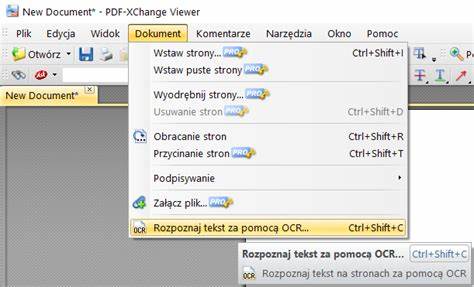
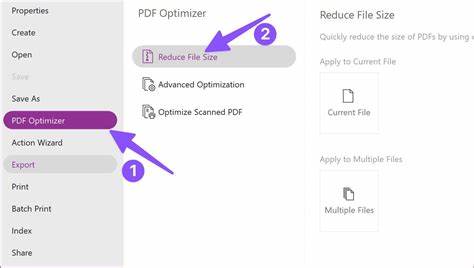
很多虚拟打印机会将大幅面缩放到默认纸张,导致图纸比例失真。解决方法是使用支持自定义纸张尺寸的虚拟打印机或直接从CAD软件导出PDF原生格式,确保导出选项中选择"实际大小"或"无缩放"。如果必须通过打印到PDF实现替换,务必在打印对话框里指定精确尺寸并关闭"缩放以适应纸张"之类的选项。扫描件替换对文件体积和可检索性影响明显。扫描图像往往体积较大,直接合并可能使整体文件膨胀数倍。可以先对扫描页进行图像优化:使用黑白二值化或有损压缩降低体积,或采用OCR把图像转换为可搜索文本并保留原图为可视层,从而在保证可检索性的同时显著减小文件大小。
Ghostscript能够批量压缩PDF,通过调整DPI与图像压缩设置达到体积控制目标。示例命令可用于自动化压缩任务,但在线工具的自动压缩通常不可控且可能降低图像质量。对于希望通过命令行替换页面的用户,qpdf和pdftk提供了灵活的页面操作。用pdftk可以先用cat命令提取与拼接页,示例思路是先拆分原文件为前段和后段,再把替换文件插入并合并。qpdf支持--pages参数选择并组合页面,还能保持原始结构。命令行操作适合批量处理,但对非技术用户会有学习成本。
如果你使用的是Adobe Acrobat Pro,替换页面的流程最为简便:打开原文件,选择组织页面或缩略图视图,选中要替换的页面并选择"替换",然后指定新页面来源。此方法保留书签和注释的兼容性最好,但需要付费许可。替换页面时另一个常被忽视的问题是书签、注释与元数据的连贯性。简单的拆分合并通常会丢失原文件中的内部链接或交叉引用。对需要保留链接结构的文档,应该在替换后逐项检查书签、注释高亮、内部链接是否仍然指向正确页面。部分工具能在合并时保留书签,选择前请查看工具说明。
数字签名是影响替换操作的重要限制。签名后的PDF被篡改会导致签名无效,因此含签名页的替换需要谨慎。如果目标PDF包含受保护或签名的页面,应先确认替换不会违反合约或合规要求。若必须对签名页更新,建议与签署方协商并重新签名。提升替换效率的实用技巧包括:统一目标页面的尺寸并在替换页生成前确认分辨率;在导出或打印为PDF时选用无压缩或高质量压缩以避免多次有损重压造成细节丢失;对高分辨率图纸采用分层PDF或保留原始矢量内容,避免先转换为位图再嵌入。对于Windows用户,PDFsam Basic提供直观的"合并/分割"模块,能按页范围提取和合并,非常适合将一个或多个外部PDF页按特定位置插入原文档。
PDF24 Creator可作为虚拟打印机使用,其编辑器也能拖放页面完成替换,但需注意打印设置以避免缩放。Mac用户可优先尝试预览(Preview)应用,Preview允许插入和移动页面,同时保持原始分辨率,但对超大幅面支持有限。为了保持工作流的可追溯性,推荐采用版本控制命名规则,例如在文件名中加入日期和版本号,或在文档元数据中记录替换历史及替换者信息,这在多人协作或工程档案管理中尤为重要。对于希望最大程度自动化替换流程的团队,可以开发脚本结合qpdf、Ghostscript和OCR工具,先对替换页批量预处理,再按规则合并。自动化脚本应包含错误检测与回滚机制,确保任何一步失败时能恢复到前一版本。最后列出常见问题及解决建议以便快速排查。
若替换后页面比例错误,检查是否启用了打印缩放或是否一致使用自定义纸张尺寸。若文件体积骤增,先对替换页进行图像压缩或在合并后使用Ghostscript压缩整份文档。若合并后书签或链接丢失,尝试使用支持保留书签的合并工具或在替换后手动重建书签。若文档包含敏感信息,优先选择离线工具并在操作完成后用适当权限导出或删除中间文件。总之,替换PDF中的页面看似简单,但涉及页面尺寸、分辨率、注释、书签和数字签名等多项因素。根据文档类型和安全要求选择离线或在线工具,优先采用提取合并的低风险流程,替换前后认真核验内容、尺寸和链接,必要时进行压缩与OCR优化。
掌握这些方法后,无论是处理普通文字档、扫描档还是专业的CAD图纸,都能更高效、更安全地完成页面替换工作。若需要针对特定系统或工具的具体命令或操作示例,可以提供你的操作系统与文件类型,我可以给出更详细的步骤和示例命令。 。