随着智能手机摄像头和图像处理算法的进步,用手机拍摄书页或文档并将其处理成类似扫描件的文件已成为很多人的首选方案。相比传统扫描仪,手机拍照更灵活、更方便,但要获得接近扫描仪的效果,需要掌握拍摄技巧、图像预处理、批量化工作流和合适的软件工具。本文将系统讲解从拍照到生成可检索PDF的完整流程,并推荐适合不同需求的免费或廉价工具,以及实战优化技巧。 首先谈拍摄基础。要想使照片看起来像扫描件,关键在于尽量减少畸变和阴影。理想的拍摄角度应尽可能垂直于页面,避免大角度倾斜带来的透视畸变。
均匀的光源可以显著减少阴影和高光,使用两侧对称光源或在自然光下拍摄能带来更好的结果。如果拍摄书籍,尽量将书压平或用重物固定,减少页面弯曲带来的文字走样。若无法完全垂直拍摄,可在后续步骤中使用去翘曲或透视校正工具。 在手机端,有多款应用专门用于将拍照自动处理为扫描效果,常见的包括CamScanner、Adobe Scan和Microsoft Office Lens等。它们通常提供自动裁剪、透视校正、对比度增强和页面边缘检测等功能。优点是操作简单、速度快、实时预览;缺点在于部分应用在免费版本会添加水印,或者未提供批量无痕处理的能力。
如果仅需少量页面或即时分享,手机应用很方便;但当面对成百上千张拍摄照片时,桌面端的批量处理更为高效。 桌面端有一系列工具可以实现批量照片转扫描的需求,且多数支持无水印的免费使用。IrfanView是一款轻量且功能强大的Windows图像查看与批处理工具,支持统一调整亮度、对比、伽马以及批量转换为黑白,两步即可处理大量图片并导出为常见格式。对于更专业的页面处理,Scan Tailor是专注于将拍摄或扫描的书页进行版面分割、边缘清理、脱页和输出整洁页面的工具,优点是自动分析页面边界并允许半自动调整,适合需要较好排版的书籍数字化工作流。 在Linux或跨平台环境下,ImageMagick提供极高的灵活性,配合textcleaner等脚本可以对拍摄照片进行去噪、对比度增强和阈值化处理。ImageMagick适合通过命令行自动化批处理,便于在大批量文件上运行同样的一套增强参数。
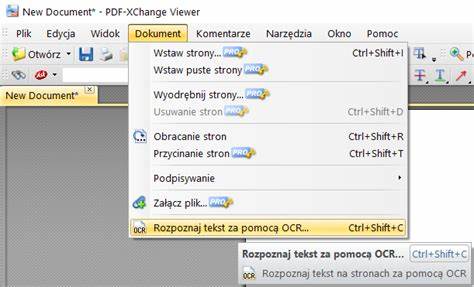
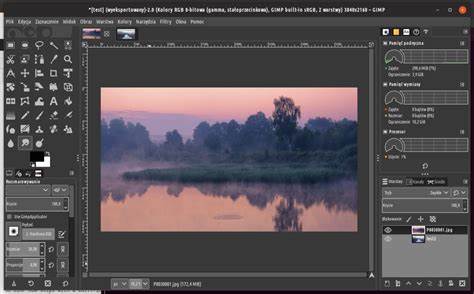
unpaper是另一个值得关注的工具,专门用于对扫描的书页或拍摄图片进行去斑、去边缘和排版优化。结合Tesseract OCR,可以在处理后直接进行文字识别,生成可搜索的PDF或提取文本内容。 针对图像处理的常用步骤,可以采用这样的思路:先进行裁切与透视校正,确保页面边缘水平且排版整齐;接着进行亮度和对比度调整,必要时使用曲线(Curves)和伽马(Gamma)优化文字与背景的对比;随后进行去噪与去斑处理以降低背景纹理对识别的影响;最后根据需要将图像转换为灰度或二值化黑白,从而获得"扫描风格"的高对比文本图像。二值化能显著提高OCR准确率,但在原始照片噪点较多或文字灰度不均时,盲目二值化可能丢失信息,所以先调节对比度和曲线再二值化通常效果更好。 OCR识别是将图片内容转为可检索文本的重要环节。Tesseract是开源且多语言支持良好的OCR引擎,在配合良好预处理的图片时表现出色。
对于中文识别,应选择训练集包含中文语言包,并在识别前保证文字与背景的对比度足够高。识别完成后,可以将识别文本嵌入PDF,生成可搜索的文档,便于后续全文查找和复制粘贴。 批量工作流的实现能够极大节省时间。首先将手机拍摄的原图导入电脑,按项目建立独立文件夹并统一命名。使用支持批处理的工具(如IrfanView或ImageMagick脚本)执行裁切、亮度对比、伽马调整和颜色深度转换。对需要更细致修整的页码,可以利用Scan Tailor进行边缘修正和版面分割。
最后统一调用Tesseract进行OCR,并用工具将图片与识别文本合成为单个PDF文件。整个流程可以通过简单脚本串联,实现一键化处理。 关于输出格式的选择,单页高质量PNG适合后续人工校对和图像处理;合并成PDF更便于阅读与分享。如果需在移动设备上存储大量文档,建议通过压缩参数和合适的分辨率(一般300 DPI或按像素大小控制)在图像质量与文件体积之间取得平衡。可检索PDF(含OCR文本层)是长期保存和资料检索的优选格式。 在工具选择上,若追求免费与灵活性,组合ImageMagick、Scan Tailor、unpaper和Tesseract能覆盖从图像增强到排版优化与文字识别的全过程。
对于Windows用户,IrfanView是快速且容易上手的入门级选择;想要更自动化的手机端体验,可尝试Adobe Scan或Microsoft Office Lens,这两款应用在免费版通常不加水印并提供基础OCR功能。商业化需求或更高质量的批量处理可考虑专业软件或订阅服务,但对于大多数个人和小型项目,开源工具和免费程序已足够强大。 实践中经常遇到的问题包括照片裁切不准、页面弯曲导致文字变形、阴影影响识别、以及手机自动曝光导致局部过亮。应对策略包含在拍摄时尽量保证设备稳定与光线均匀,拍摄后先做自动或手动裁切与透视校正,必要时手动修正页面曲线。对于强烈阴影,可以尝试局部亮度修复或使用去阴影滤镜;对于弯曲严重的书页,利用专门的去翘曲工具或在Scan Tailor中手动调整版面以取得更好的文字轮廓。 安全与隐私也是需要考虑的方面。
很多手机应用将图片上传到云端进行处理,可能带来隐私风险。若文档包含敏感信息,优先选择本地处理工具或确认服务提供方的隐私政策。开源本地工具在隐私保护上更有优势,但可能需要更多手动配置与学习成本。 总结建议从拍摄到输出形成稳定流程:拍摄时追求垂直角度和均匀光源;尽可能在手机端做初步裁切与校正以减少无效区域;导入桌面后使用批处理工具进行统一的亮度对比和去噪操作;用Scan Tailor或unpaper优化页面边界和排版;最后用Tesseract进行OCR并生成可检索PDF。根据项目规模和财务预算选择合适的软件组合,既可以实现高效批量处理,也能保证最终文件的可读性与检索性。 通过合理的拍摄方法与工具组合,即使没有专业扫描仪,也能把手机拍摄的照片转化为接近扫描效果的高质量文档。
掌握基本的图像处理原理和批处理流程,会让整个数字化工作变得更快速、更稳定、也更省心。 。