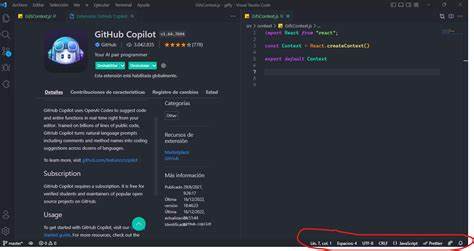
随着人工智能技术的不断进步,GitHub Copilot作为一款智能编程助手,极大地改变了程序员的编码方式。其通过AI驱动的代码补全功能,帮助开发者快速生成代码片段和完成复杂的编程任务。然而,在实际使用过程中,部分用户遇到了GitHub Copilot无法更新代码文件的问题,导致其功能受限,影响了开发体验。本文将详细解析这一问题的成因,并提供切实可行的解决方案,助力开发者充分发挥Copilot的优势。 GitHub Copilot未能更新代码文件常见的原因首先涉及编辑器和插件的兼容性问题。Copilot主要以插件形式集成于主流编辑器如Visual Studio Code中,如果编辑器版本过旧或插件未正确更新,便可能导致代码补全失败或无法及时写入文件。
此外,编辑器的配置设置亦可能影响Copilot的正常工作。例如,某些项目或工作区的特定设置禁止自动保存文件,或存在与其他插件的冲突,都会阻碍Copilot对代码文件的实时更新。 网络连接质量同样是导致Copilot无法更新代码的重要因素。作为依赖云端AI模型生成代码的工具,Copilot需要稳定高速的网络环境来与GitHub服务器进行通信。若网络不稳定或连接受限,可能导致请求超时或响应延迟,使得代码补全请求无法及时处理,最终表现为代码未被更新进文件。 权限设置问题也不可忽视。
在多用户或受限环境中,文件系统权限配置可能限制Copilot对特定文件的写入权限。如果开发者在文件夹或项目根目录没有写权限,Copilot将无法将建议的代码片段写入目标文件,从而产生代码未更新的现象。 用户在使用Copilot时未正确保存文件,也可能误认为Copilot没有更新代码。Copilot所生成的代码通常会自动插入编辑器打开的文件中,但如果用户未及时保存文件,或者编辑器设置为不自动保存,更新内容不会被持久化到磁盘,从而造成"代码未更新"的假象。 面对GitHub Copilot无法更新代码文件的多种可能成因,有效的解决措施显得尤为重要。首先,建议开发者确保使用的编辑器及Copilot插件均为最新版本,利用官方最新功能和兼容性改善。
定期更新软件不仅能解决已知的兼容性和Bug问题,还能提升整体使用体验。 其次,仔细检查编辑器的配置设置尤为关键。建议关闭可能干扰自动保存和代码补全的插件,暂时禁用其他扩展以排除冲突。同时确保编辑器工作区没有启用限制写入的权限设置,核查文件夹及文件本身的系统权限,保证有充分的写入权限。 改善网络环境也是保障Copilot正常工作的有效途径。尽量使用有线网络或稳定的无线网络连接,避免高延迟和频繁断网。
企业或校园网络环境下,可确认是否存在防火墙或代理服务限制了GitHub相关端口的访问,必要时调整网络策略或联系管理员进行协助。 明确理解Copilot的使用流程同样重要。在编辑器中,观察代码补全的建议是否真实地显示在编辑器界面中,是判断功能是否正常的第一步。确保确认代码补全建议被接受并真正插入到文件缓冲区,然后手动保存文件,或者启用自动保存功能。同时,学习快捷键和操作流程,减少误操作带来的困扰。 此外,关注GitHub官方论坛和社交媒体渠道的动态也能帮助用户及时获取最新的产品更新信息及社区经验分享。
GitHub社区成员经常交流Bug反馈和解决方案,开发者可借助这些资源快速定位问题根源,找到适用的解决思路。 国际化的AI辅助编码技术正在逐步发展完善,智能助手能自动编写、优化代码成为未来编程潮流。GitHub Copilot作为领先的工具之一,在不断进化过程中难免会遇到各种技术挑战。开发者应以积极心态面对偶发问题,通过学习排查技巧,充分掌握工具的原理和操作方式,提升自身的技术适应能力。 总结来说,GitHub Copilot不能更新代码文件的问题多半源于编辑器和插件版本不匹配、网络连接不稳定、文件权限受限以及配置冲突等因素。通过保持软件最新状态、优化网络环境、调整权限配置及熟悉使用流程,用户能够有效解决此类障碍,顺利发挥Copilot的智能辅助优势。
未来,随着产品的不断完善和云计算环境的优化,用户在使用Copilot时遇到的更新问题将大幅减少,助力开发者实现更加高效和智能化的编程实践。 。