在当今数字时代,保持计算机操作系统的最新状态是保障设备安全和稳定运行的关键因素之一。微软不断为Windows系统推出各种更新,以修复漏洞、提升性能并带来新功能,特别是在Windows 10和Windows 11这两个广泛使用的版本上。用户了解自己设备已安装了哪些更新,对于确保系统完整性、排除故障或决定卸载某些更新都显得至关重要。本文将全面介绍如何在Windows 10和Windows 11系统中查看最近安装的系统更新,帮助用户更加便捷地掌握更新动态。 Windows系统的更新记录由Windows Update服务自动管理。无论是安全补丁、功能升级还是硬件驱动程序的更新,系统都会在后台进行安装,并保存详细的安装历史供用户查阅。
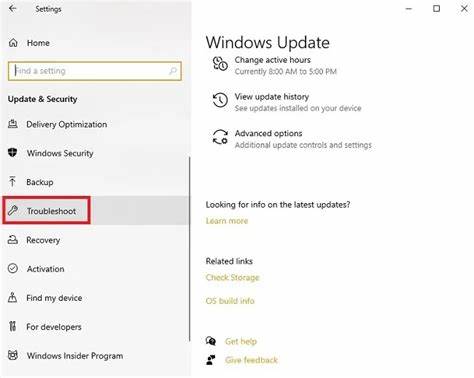
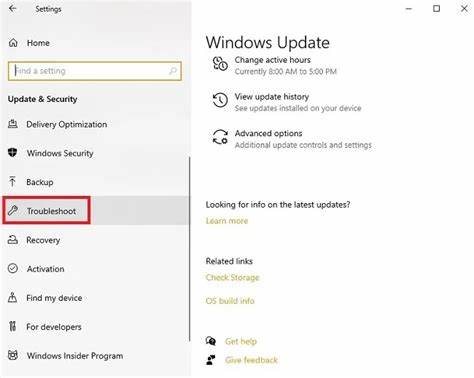
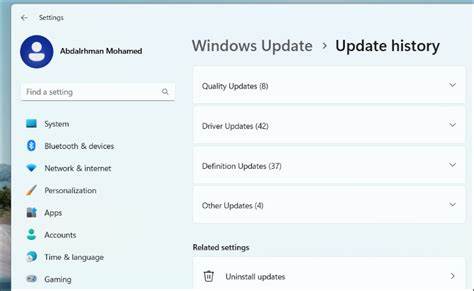
Windows默认提供两种主要方式查看这些更新信息,分别是通过系统设置界面和传统的控制面板工具。不同版本的Windows对此功能支持略有差异,本文将逐一说明操作细节及注意事项。 利用"设置"应用查看更新是最直观的方式,适用于Windows 10和Windows 11。用户可以同时按下Win键和字母I键打开"设置",随后进入Windows Update模块。在Windows 11中,更新历史选项位于左侧菜单栏内,而在Windows 10则需先打开"更新与安全"部分。点击"查看更新历史"后,系统会展示按类别划分的所有已安装更新,内容涵盖了主要功能更新、常规质量更新、驱动更新、安全定义更新以及其他杂项更新。
功能更新(Feature Updates)通常指微软每年发布的重大版本升级包,如Windows 11的22H2更新或Windows 10的相应版本号。此类更新不仅修复系统问题,还经常带来用户界面与功能的全面革新。质量更新(Quality Updates)是微软定期发布的补丁,主要解决安全漏洞及系统稳定性问题,这些补丁通常以"累计更新"的形式出现。驱动程序更新则专注于硬件设备的兼容性与性能优化,包括显卡、音频设备和网络适配器等关键组件的固件升级。安全定义更新每日发布,用于保障Windows安全中心能够识别最新威胁,保证系统防护的即时性与有效性。其他更新则涵盖微软应用及服务的最新改进。
点击具体更新条目,用户不仅可以看到详细的安装日期,还能访问微软官方网站以获取官方说明及改进内容。这能帮助用户判断某个更新的具体作用及适用范围。在一些情况下,如果某次更新引发系统异常或兼容性问题,用户甚至能够选择卸载该更新修复问题。 传统的控制面板工具在Windows 10中依然有效,用户可通过Win+S快捷键搜索"控制面板",随后进入"程序和功能"模块,点击"查看已安装的更新"即可浏览一览无遗的更新列表。此处的更新信息较为简洁,按照安装日期排序便于识别最近安装的补丁。不同于Windows 11,控制面板中不再包含更新历史记录,所以Windows 11用户更建议使用"设置"应用来查看。
该界面同样支持更新的删除操作,但慎重执行,以免造成系统功能受损。 掌握更新历史的重要性不仅限于系统维护,还能协助技术支持人员诊断故障。比如,当某个游戏运行不稳定或者网络连接迟缓时,确认是否因最新安装的驱动程序引发冲突至关重要。通过查看更新日志,用户可以明确问题开始出现的时间节点,并尝试回滚到先前的版本。 微软对Windows系统更新的频率较高,尤其是"补丁星期二"规律发布的质量更新,每两周左右一次。除此之外,微软还会根据安全威胁紧急程度不定期推送补丁,确保所有用户免受病毒攻击和系统漏洞的威胁。
因此,定期核查更新历史是维持操作系统安全的良好习惯。 此外,了解各类更新的差异便于用户筛选并管理计算机资源。功能更新虽然带来新体验,但体积较大且安装时间较长,有条件的用户可选择在空闲时间进行。此外,对企业用户而言,掌握更新内容有助于制定部署计划,避免突发更新导致关键应用出现兼容问题。 对于普通家庭用户来说,及时更新系统是保障隐私和数据安全的基础措施。Windows安全中心结合每日的定义更新,能够有效阻止恶意软件和网络攻击,使用户使用环境更加放心。
通过设置界面快速访问更新记录,不仅可以确认设备状态,还能在必要时调整更新策略,如推迟某些更新以避免影响正常使用。 综上所述,查看Windows系统已安装的更新不仅简单而且重要。无论是选择通过"设置"应用检视详细更新历史,还是使用控制面板辅助管理更新,用户都能轻松掌握设备的最新安全状况。了解不同类型更新的作用亦有助于更好地保护和优化电脑性能。在不断发展的网络环境中,保持系统长期稳定、功能完整,始终离不开及时且透明的更新管理。掌握这些技巧,将让您更自信地使用Windows 10与Windows 11,体验更加顺畅而安全的计算机世界。
。