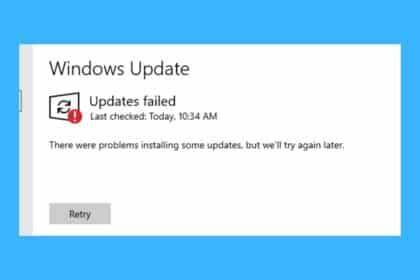
Windows Update是微软操作系统中保证设备安全、性能优化的核心功能。它为用户带来了最新的安全补丁、功能改进和系统修复。然而,在实际使用中,Windows Update经常会遇到各种问题,比如更新无法下载、安装失败或出现错误代码。了解并掌握有效的故障排除方法,成为每个Windows用户保障系统稳定运行的必备技能。本文将为您详细解析Windows Update的常见故障成因,并提供实用的修复步骤,助您轻松应对更新中遇到的各种挑战。 首先,导致Windows Update无法正常工作的原因多种多样。
网络连接不稳定是最常见但容易被忽视的问题。由于更新文件体积较大,若网络频繁断开或速度缓慢,更新下载过程可能被打断,进而引发安装失败。此外,系统磁盘空间不足也会直接阻碍更新文件的下载与解压。Windows更新通常需要一定的临时空间来存放更新包和缓存,如果磁盘剩余空间不足,更新过程无法继续。 另一个较为隐蔽的原因是更新缓存及临时文件损坏。Windows系统在下载更新时,会将数据先存入特定文件夹,如果这些文件夹中的数据出现损坏或未正常清理,可能导致更新检测和安装环节出错。
另外,部分第三方安全软件由于权限或兼容性原因,可能阻碍或干扰更新进程,导致Windows Update无法完成预期操作。此外,系统注册表中的错误或恶意篡改也可能成为更新失败的幕后推手。 在确认了可能的故障根源后,逐步排查问题变得尤为重要。重启计算机是最简单有效的第一步操作,它可以清理临时文件、刷新系统状态,解决部分卡顿或冲突问题。网络方面,确保电脑连接到稳定且速度足够的网络尤为关键。通过浏览网页或执行网络诊断,可以验证网络的通畅性和质量。
磁盘空间不足时,用户应主动清理硬盘,删除不必要的大文件、临时文件或卸载不常用的软件。Windows自带的磁盘清理工具可以帮助快速释放空间。随着时间推移,Windows Update目录及缓存积累的数据也可能导致问题,手动清理或重命名该文件夹经常能解决更新卡住或错误反复出现的情况。 Windows配备了内置的更新故障排除工具,称为"Windows Update故障排除器",它能自动检测大部分常见问题并执行修复操作。用户可以通过"设置"中的"更新与安全"选项找到并运行它,既方便又高效。如果此步骤无效,则需进一步手动检查关键的Windows服务状态是否正常运行。
Windows Update服务以及相关的加密服务(Cryptographic Services)如果被意外关闭,更新过程将无法正确执行。通过系统服务管理工具重启这些服务,能恢复其正常功能。 修复系统文件损坏也是解决更新失败的关键策略。Windows自带的系统文件检查工具(SFC)能扫描并修复系统文件的完整性问题。配合部署映像服务和管理工具(DISM),可进一步修复系统映像,排除深层次的系统异常。通过命令提示符以管理员身份运行这些命令,往往能解决因系统文件缺失或破损导致的更新故障。
有时候微软官方未能自动推送的更新,可以通过微软更新目录网站手动下载安装。用户只需查询对应的补丁编号(KB编号),精准下载对应系统版本的更新文件,避开自动更新机制的障碍,实现更新目的。此外,系统恢复功能也是重要的应急手段。如果近期的系统更改导致更新失效或异常,恢复至先前稳定的还原点,通常能有效回避更新错误。 当所有软性方法均告失败,执行Windows系统的全新安装可能成为最终方案。虽然此步骤相对激进,但通过重装操作系统,可以彻底清理累积的系统问题与配置冲突,确保Windows Update恢复正常工作。
用户在执行该操作前,务必做好重要数据备份和相关驱动程序准备,以免丢失关键资料。 总结来看,保证Windows Update顺利运行不仅关乎系统安全,还直接影响用户体验及设备性能。及时排查网络连接、磁盘空间、更新缓存以及系统文件状态,利用Windows自带的故障修复工具,是解决大部分更新问题的有效途径。对于复杂或顽固的错误,借助手工重置服务、运行系统修复命令、手动下载补丁或恢复系统功能,有助于恢复系统的更新能力。通过综合采取这些步骤,每位用户都能有效提升Windows Update的可靠性,确保计算机稳定、安全地运行于最新状态,不断抵御不断变化的网络安全威胁,提高工作与娱乐的整体体验。 。