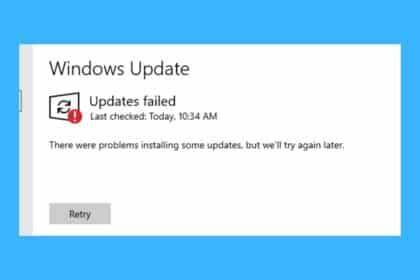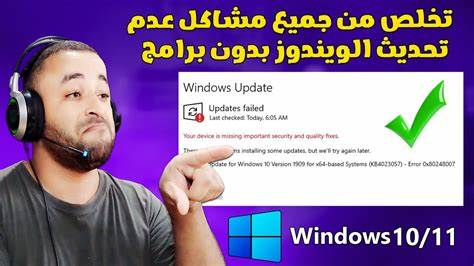
随着Windows 10成为全球范围内广泛使用的操作系统之一,定期更新系统以确保安全和功能完善显得尤为重要。然而,许多用户在更新过程中遇到各种问题,其中更新失败并出现错误代码0x80071160的情况较为常见。该错误通常伴随提示信息"更新安装出现问题,我们稍后会再试",给用户带来了困扰。本文将详细分析导致Windows 10更新失败的多种可能因素,并提供全面且行之有效的解决方案,助力用户顺利完成系统更新。 驱动此类更新问题的原因多种多样,其中时间设置错误、系统服务异常、第三方安全软件冲突等均可能成为隐患。首先,系统的时间和日期设置对于更新过程至关重要。
如果设备的时间设置与当前时区不符,某些更新可能因安全证书验证失败而无法正常安装。因此,核查并调整设备的日期和时间至准确状态是基础且必要的检查步骤。 其次,Windows Update相关服务若未能正常运行,同样会导致更新任务执行失败。具体涉及的关键服务包括Windows Update服务本身、后台智能传输服务(Background Intelligent Transfer Service)、加密服务(Cryptographic Services)以及Windows模块安装程序(Windows Modules Installer)。建议用户通过运行服务管理器(输入services.msc)确认这些服务均处于启用和运行状态,如发现异常则进行修复或重启服务。 另外,本地系统中的安全软件尤其是第三方杀毒程序也可能成为更新阻碍的原因之一。
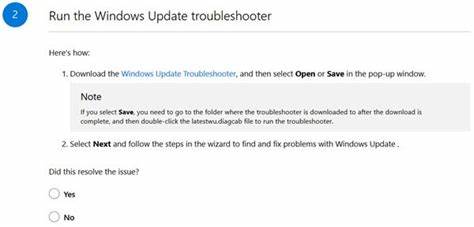
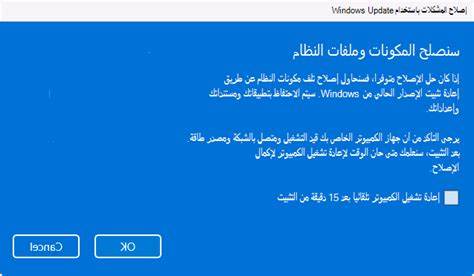
在某些情况下,这些安全软件会误判更新过程中的某些文件或操作,进而阻止系统正常更新。为排除此类干扰,用户可以暂时禁用或卸载非Windows Defender的安全软件。但在此过程中,务必确保设备安全并备份重要资料,避免潜在风险。 微软官方同样提供了Windows更新疑难解答工具,虽不万能但往往能自动检测并修复部分常见故障。运行该工具能够帮助用户快速排查系统配置问题,提高更新成功率。此外,保证系统拥有充足的存储空间以及网络连接稳定也非常关键。
空间不足或者网络中断均可能导致更新下载失败或安装中断。 如果以上步骤均无法解决问题,用户还应关注系统近期是否有发生重大变更。例如系统升级、软件安装或者卸载等操作都可能影响更新功能的正常使用。此时,回顾近期操作日志并尝试使用系统还原功能将系统恢复至先前稳定状态,也是一种可行方案。 鉴于Windows 10版本繁多,不同版本之间的兼容性或更新策略可能存在差异。用户应确保当前系统版本为微软支持的最新版本,避免因版本过旧或不兼容导致更新失败。
通过运行"winver"命令,用户能够清晰查看当前Windows版本信息,方便与微软官方发布的支持信息对比核查。 此外,企业或教育机构环境下使用的设备,可能受到IT管理员部署的更新策略限制。如果用户在此类网络中遇到类似更新问题,建议联系相关技术支持部门以获得针对性解决方案。个人用户则应尽可能保证设备的更新设置为自动或手动更新模式,确保最新补丁能够及时安装。 对于错误代码0x80071160,社区用户和专家建议还包括清理软件分发文件夹(SoftwareDistribution)和重置Windows更新组件。前者涉及删除系统缓存的更新文件,防止损坏文件影响新更新的下载。
后者则通过命令行操作重置相关服务及注册表配置,恢复更新组件的正常功能。执行这些操作时应慎重,建议在充分备份重要数据后进行。 总结来看,面对Windows 10更新失败和错误代码0x80071160,用户可通过调整时间设置、检查并启动关键服务、排查安全软件干扰、运行官方疑难解答工具以及清理缓存等方法逐步排查和解决问题。保持系统版本更新与硬件设备兼容、网络稳定也是促使更新成功的重要条件。在遇到复杂或持续性故障时,求助专业技术支持和利用微软官方社区资源亦是有效途径。 通过科学合理的方案应对Windows 10更新障碍,用户不仅能够有效提升系统稳定性和安全性能,还能延长设备使用寿命,享受更加流畅的数字生活体验。
未来随着微软不断优化Windows生态,用户的更新体验也将持续改善。坚持及时更新系统,是保护个人信息安全、提升工作效率的关键步骤。 。