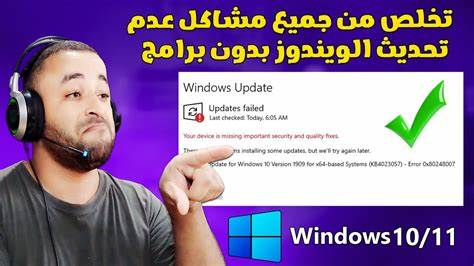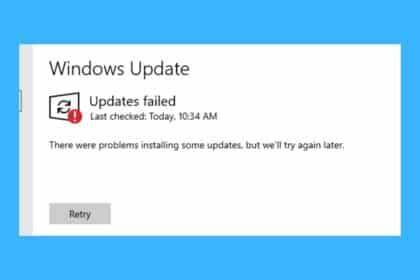
Windows更新是保障计算机安全和性能的重要环节,尤其在Windows 10和Windows 11系统中更为关键。通过不断接收补丁和功能更新,系统能够防止安全漏洞、修复已知问题并引入最新功能。然而,Windows更新过程中常常会遇到各种各样的问题,导致更新失败、卡顿甚至系统崩溃,严重影响用户体验乃至数据安全。深入了解Windows更新问题的根源及解决方案是每位Windows用户的必修课。 首先,Windows更新失败或卡住往往与文件损坏或缓存数据异常有关。Windows更新依赖于内部存储的多个系统文件和数据库,当这些文件被意外删除、更改或损坏时,更新进程就可能无法正常运行。
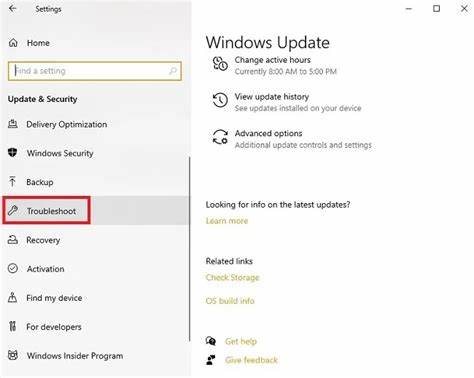
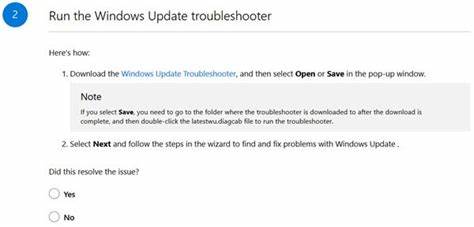
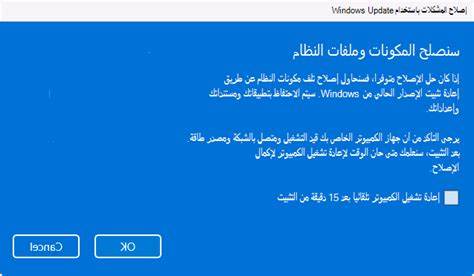
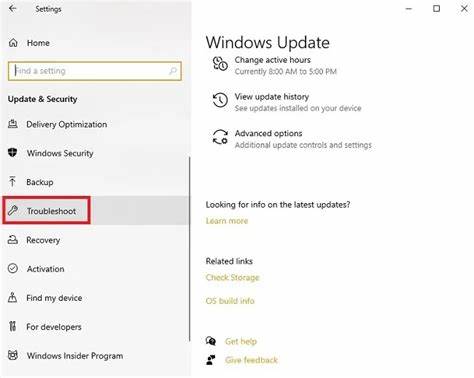
为此,运行Windows自带的"Windows更新故障排除"工具是一项基础而有效的步骤。该工具能够自动检测更新组件中的异常并尝试修复,适用于多数常见的更新问题。 若自动工具无法解决问题,则需要进一步检查网络连接的稳定性。因Windows更新涉及下载大量数据包,网络不畅或时断时续会导致更新任务中断和安装失败。确保电脑连接稳定的互联网环境,关闭可能影响网络速度的第三方软件,尤其是VPN或防火墙工具,有助于成功完成更新。 此外,用户权限问题同样是引发更新失败的常见原因。
Windows更新通常需要管理员权限来替换系统文件及修改注册表。普通用户账户权限不足时,系统更新将被拒绝执行。因此,确认当前登录账户拥有管理员权限,或切换至管理员账户进行更新尝试,是排查流程中的重要环节。 物理存储空间不足也是更新障碍中不可忽视的因素。随着系统更新包日益庞大,若C盘或系统盘空间紧张,更新安装程序可能无法写入所需文件,从而导致安装失败。通过清理磁盘垃圾文件、卸载不必要的软件或者将个人数据备份至外部存储设备,可以有效释放空间,保障更新顺利进行。
另一个影响更新进展的因素是第三方设备驱动程序的不兼容。硬件制造商提供的驱动程序若无法适配最新的Windows版本,会在安装过程中造成冲突,甚至导致系统蓝屏。建议定期访问硬件厂商官方网站,下载安装兼容最新系统的官方驱动,确保硬件与系统环境的和谐配合。 Windows Update服务本身运行异常也会影响更新过程。服务停止或数据库损坏会让系统无法正确检索更新文件或验证安装状态。通过在命令提示符下重置更新服务、重命名软件分发文件夹或者重新启动相关服务,可以修复此类底层故障。
对于一些高阶用户,Windows命令行工具提供了更多控制和诊断能力。例如,DISM(部署映像服务和管理)工具可以查找和修复系统映像中的损坏情况,SFC(系统文件检查器)可扫描并恢复被修改的系统文件。使用这些工具可以深入修复Windows更新环境,解决普通方法难以检测的问题。 如果上述步骤均未奏效,清洁启动Windows系统,排除第三方程序干扰,或最终采用系统重置和干净安装的方法,能够保证系统恢复到更新的理想状态。尽管较为复杂且耗时,但有效的系统维护策略对于长期保持系统稳定和安全极为重要。 总结来看,Windows更新失败和卡住的问题虽多样,但大多数都可通过有步骤的故障排除和工具辅助获得解决。
及时安装系统更新不仅是提升电脑性能的保证,更是防御网络攻击和恶意软件的重要防线。用户应保持对Windows更新机制的了解,定期备份数据,确保网络环境和电脑配置适宜更新,避免因小失大,维护良好的计算机使用体验。 。