在日常办公和学习中,Word文档的编辑与排版技巧备受关注。尤其是遇到需要为空白区域添加下划线的情况时,很多用户发现使用常规的下划线功能并不能满足需求,甚至会遇到下划线无法显示的尴尬问题。本文将带你详细了解Word中如何为空格或空白内容添加下划线的方法,帮助你轻松解决这一难题,提升文档的专业度和美观性。 首先,需要明确的是,普通的下划线功能在Word中默认只会为有文字的区域添加下划线,而空白区的空格则不会显示下划线,这正是多数用户遇到问题的根源。以Word 2016为例,很多初学者尝试直接选中空白区域后点击"下划线"按钮或者使用快捷键Ctrl + U,结果是空白处依然没有下划线,这让许多用户困惑不已。 针对这一问题,Word提供了一个隐藏但实用的高级设置:为尾部空格添加下划线。
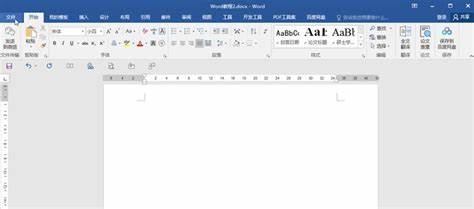
通过开启这一功能,Word可以让你不仅为空格所在的区域绘制下划线,而且能够正确显示这些下划线效果。这一设置对于需要在Word中制作试卷、填写表格或需在空白行留出署名位置的用户来说尤为重要。 具体操作步骤也相当简单。你需要先打开待编辑的Word文档,随后进入"文件"菜单,找到并点击"选项"按钮,从而打开"Word选项"对话框。在对话框的左侧栏目中选择"高级"选项卡,注意查看右侧的"以下对象的布局选项"区域,在该区域中找到"为尾部空格添加下划线"选项,并勾选它。勾选完成后,点击确定保存设置。
此时,你回到文档主页面,选中你希望添加下划线的空白区域,再次点击工具栏的"下划线"按钮或使用Ctrl + U快捷键。你会惊喜地发现,空白部分的下划线终于成功显示出来了。而且这一效果不仅限于普通空格,即使是多处连续空格,都能准确而完整地显示下划线效果,极大地满足了用户排版的多样化需求。 除了基本的下划线功能,Word还支持多种下划线样式,比如双下划线、波浪线、点状线等等,通过"字体"设置中的"下划线样式"选项可以进行灵活调整。用户在添加了尾部空格下划线后,可以根据需要选择不同的线型,令文档呈现更加丰富的视觉效果,提升整体质感。 在应用这一技巧时,需要注意几个细节。
首先,确保文档不是只读状态,否则无法对设置进行保存。其次,这项设置属于用户级别的高级选项,不同版本的Word菜单路径大致相同,但表述可能略有差异,建议大家结合自己所使用的版本进行操作。如果发现菜单结构不同,可以利用Word帮助搜索"为尾部空格添加下划线"关键词进行查找。此外,在跨电脑或跨平台打开文档时,为了保证下划线效果一致,最好确保每台设备上的Word均已开启该选项。 通过合理利用为尾部空格添加下划线的功能,不仅能解决文字后面空白区域下划线不显示的问题,更能帮助用户在制作合同、表格、问卷、试题等多种文档时提升专业度与美观性。尤其是在法律文书和教育试卷的排版中,精准的下划线空白区域都极为关键,因此掌握这一技巧能够显著提升Word文档处理的效率和质量。
除了使用Word内置的设置方法,也有用户尝试通过在空白处插入下划线特殊字符或使用制表符配合边框实现类似效果。这些方式在特定场景下也有一定效果,但相对复杂且不够直观。而通过"为尾部空格添加下划线"这一官方功能,不仅简单易操作,也大幅减少了排版中的兼容性和美观性问题,推荐广大用户优先选择此方法。 对于想要更进一步提升Word办公技能的朋友来说,熟练掌握此类小技巧积累,不但能够提高文档排版的精细度,还能保证在面对各种格式需求时游刃有余。此外,了解并合理利用Word的高级选项,还能为复杂文档的批量处理和自动化改进创造条件,为工作和学习带来显著的时间效益。 总结来说,Word中默认无法为普通空格显示下划线是一个普遍存在的限制,但通过开启"为尾部空格添加下划线"选项,这一问题可以轻松解决。
该功能适用于Word 2016及更高版本,通过简单的设置操作,即可使空白区域完美呈现下划线效果。此技巧适用于多种办公文档,极大提升了文档的专业性和可操作性,值得每位经常使用Word的用户掌握并应用。希望通过本文分享的实用指导,能帮助你轻松应对空白内容下划线的难题,让你的Word文档更加完美和高效。 。