随着专业办公软件的不断升级与发展,数学公式编辑成为了众多科研人员、学生以及教育工作者日常办公中的重要需求。尤其是在Office 2016环境下,用户常常需要将复杂的数学公式以LaTeX的形式显示出来,以保证精准的格式和美观的排版效果。然而,Office 2016本身并不完全支持LaTeX公式的直接输入和显示,这就需要借助于特定的功能设置和外部辅助工具。首先要明确的是,Office 2016内置的公式编辑器支持一种类似于LaTeX语法的输入模式,但并不完全兼容标准LaTeX语法。用户在Word或PowerPoint的"插入"菜单中找到"公式"选项,可以切换到"线性"格式输入。这里所说的"线性"格式即是使用类似TeX的标记语言输入公式,系统会自动转换为对应的数学显示格式,但使用时需要注意LaTeX语法与Office自定义语法的差异,避免语法不兼容导致显示异常。
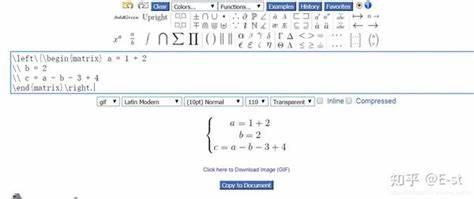
其次,针对需要更专业的LaTeX支持,许多用户更倾向于借助第三方插件。例如,MathType是一个广受欢迎的数学公式编辑器,兼容多版本Office软件,包括Office 2016。它支持直接输入标准LaTeX代码,并能够把公式转换成高质量的Office内嵌公式对象,同时支持批量插入和编辑。安装MathType后,Word工具栏会新增相应功能区,操作便利,极大提升了LaTeX公式编辑体验。除了插件,另一个常用方法是利用在线LaTeX公式生成器生成公式图片,再将其插入文档。通过专业的公式编辑网站,用户输入所需的LaTeX公式代码,自动生成高分辨率PNG、SVG等格式的图片,随后将图片插入到Office文档中以实现完美显示。
这种方式对于不熟悉公式编辑器操作的用户极其友好,而且能保证公式外观一致和兼容性。当然,每种方案也存在局限和权衡。Office内置的公式编辑器虽然方便,但对复杂公式支持不足且需学习特定语法。第三方插件如MathType需要额外购买授权,且可能增加软件体积。图片插入法虽然简单,但编辑弹性有限,公式后期修改较为麻烦。建议用户根据工作需求和使用习惯选择合适的处理方式。
提升LaTeX公式在Office 2016中的显示效果还可以通过调整字体与格式来实现。建议使用专业数学字体如Cambria Math,因为它对数学符号和公式的渲染更精准。与此同时,设置公式行间距和大小比例能让公式在文档中的整体排版更加协调,保证阅读体验。技术社区和知乎等平台上也汇聚了大量使用者的经验分享,有价值的技巧和解决方案如通过VBA宏自动插入LaTeX公式、或结合OneNote进行公式转换的创新方法,都可作为参考,帮助用户优化公式展示流程。综上所述,要在Office 2016中高效显示LaTeX格式的数学公式,理解Office内置工具的使用规则是基础,通过MathType等专业插件可以极大增强编辑灵活性和美观度,而在线公式生成器则为快速实现公式展示提供便捷途径。配合科学的排版调整和字体选用,每一位用户都能轻松在Office文档中呈现精准且美观的数学表达。
无论是学界科研论文、教学课件,还是日常工作报告,掌握这些方法都能够显著提升办公软件处理复杂数学内容的效率和专业水平。 。