在使用Microsoft Word编辑文档的过程中,页码的设置是非常重要的一个环节。尤其在处理毕业论文、技术报告或书籍排版时,我们常常需要让页码从某一特定页面开始,而非从文档的第一页就开始显示页码。掌握如何实现Word页码从任意指定页开始设置,不仅能够让文档更加规范,还能提升整体的版式美观度。本文以Microsoft Office 2016及其以上版本为例,详尽讲解步骤与关键注意事项,帮助用户系统掌握这一实用技能。首先,要实现页码从指定页开始,用户需要考虑文档结构的分节管理。Word编辑中一个核心概念是"分节符",分节符用于区隔文档中的不同章节或部分,使得每一个节的格式设置可以独立存在。
分节符的正确插入是分开页码连续性、设定页码起始值的前提。打开Word文档,将光标定位到您希望页码开始出现的那一页的开头位置,比如从第四页开始设置页码。此时您需要进入功能区的"布局"菜单,找到并点击"分隔符"选项,选择"下一页分节符"。这一步的操作会让Word新建一个节,使得当前页和前面的内容属于不同的节。接下来进入"插入"选项卡,点击"页码",然后选择页码的显示位置和样式。常见的位置有页面底端、页面顶端等,根据需要选择合适的风格,如"普通数字2"。
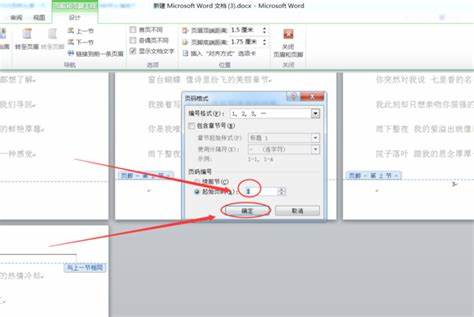
插入页码后,会发现页码从文档第一页开始连续排列。为了实现指定页开始显示页码,需要调整页眉页脚的链接关系。双击页码所在的页眉或页脚区域,进入编辑状态,找到"链接到前一节"按钮,这个功能默认是开启的,表示当前节的页眉页脚和上一节同步。点击关闭该链接,断开与上一节的关系,这样就可以为当前节设置独立的页码格式。断开联系后,点击页码,选择"设置页码格式",在弹出的对话框中选择"起始页码",将其数值改为您希望显示的页码数,例如"1"。确认后,从这一页开始的所有页码将会以您设定的起始数字连续排列,而之前的页数则不受影响。
上述方法不仅可以从指定页开始页码,还可以针对文档中的多个不同位置分别设置页码,满足复杂文档排版要求。如果您希望前几页不显示页码,但是页码计数依然从第一页开始,可在页眉页脚工具栏勾选"首页不同"的选项,隐藏首页页码。通过合理使用分节符和页码格式设置,可以灵活调整页码显示和计数方式,达到专业排版效果。除了Microsoft Word 2016,类似版本的Word乃至WPS Office中,操作流程大致相同,都依赖于分节符以及页眉页脚的独立设定。用户在应用时应注意,每次插入分节符后,务必断开与前一节的链接,否则设置将无法生效。要想排版更规范,建议在文档编辑的早期就规划好分节结构,方便后续页码、页眉页脚和格式的管理。
此外,Word中还支持页码样式的多样化设定,如罗马数字、小写字母等。在"设置页码格式"中,用户可以灵活选择适合不同章节的编号样式,提升文档的层次感和专业度。如果遇到页码不连续、重复或者格式错乱,可以检查分节符是否正确添加,链接是否断开,起始页码是否设置得当。同时,文档页码的显示还可能被"起始页码"这一选项影响,合理设置它能实现无缝分页。除了手动设置方法,也可以利用Word的页码域代码结合VBA宏程序实现自动化页码控制,适合大批量复杂排版需求的用户。总的来说,掌握Word页码从任意指定页开始设置的技巧,对于每位经常处理文档的人来说至关重要。
它不仅能满足各种正式场合的文档编排要求,还能大幅提升工作效率和文档质量。阅读完以上内容,相信您已经清楚如何通过分节符的插入、页眉页脚链接关系调整以及页码格式设定,轻松实现页码的定点开始。如遇特殊问题,建议参考官方帮助文档或咨询专业人士,确保文档排版的精确无误。期待您通过科学合理的Word页码设置,让每一份文档展示出最专业的风采。 。