随着办公自动化的普及,微软Word作为最典型的文字处理软件被广泛应用于日常工作和学习中。Word 2016作为微软Office系列的重要版本,功能完善且界面友好,深受广大用户喜爱。然而,对于部分新手用户或刚刚接触Word 2016的用户来说,掌握多样的启动方法显得尤为重要,能够帮助快速进入编辑状态,提高工作效率。本文将针对Word 2016的不同启动方式进行全面介绍,无论您是Windows 10用户还是其他版本系统用户,都可以轻松找到适合自己的操作方法。首先,最常见也是最直接的启动方式是利用Windows系统自带的搜索功能。在Windows 10系统中,用户只需点击电脑左下角的搜索框,输入"Word 2016"即可在搜索结果中找到对应的程序图标,点击打开程序。
这样不仅快速,而且界面简洁,适合不希望在桌面寻找快捷方式的新用户。搜索功能的优势在于不用依赖桌面是否存在快捷方式,且可以直接定位到安装的具体版本,避免多个Office版本冲突带来的误操作。此外,Windows搜索还能根据用户习惯智能排序,提高查找效率。当然,如果您喜欢通过桌面操作启动,双击桌面上的Word 2016快捷方式也是非常直接方便的方法。快捷方式图标通常由系统安装程序自动生成,用户也可以手动创建以便于快速启动。若您的桌面没有Word 2016快捷方式,可以通过右键点击桌面空白处,选择"新建"菜单中的"快捷方式",并浏览找到Word 2016的安装路径,创建快捷方式。
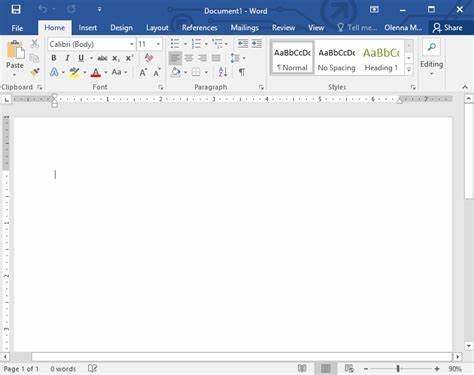
这种方法对于喜欢图形界面操作的用户极具吸引力,操作简便快捷。同时,依赖快捷方式启动能够减少误操作风险,比如误点其他版本的软件图标。除了上述两种启动方法外,还有一种实用的开启Word 2016方式是直接创建新的Word文档文件。用户只需右键点击桌面空白处,依次选择"新建"菜单下的"Microsoft Word 文档",便可生成空白的Word文件。此时双击该文件,不但启动Word 2016程序,还直接打开编辑窗口。这对于经常需要快速新建文档的用户来说尤其方便,因为省去了先打开软件再手动新建空白文档的步骤。
需要注意的是,这种方法依赖于系统默认的程序关联设置,确保Word 2016是默认打开Word文档的程序。除了上述Windows自带的启动方式,用户还可以通过Office套件启动器来打开Word 2016。启动器一般集成在微软Office的主程序中,用户可以通过开始菜单找到Office文件夹,里面包含了Word、Excel、PowerPoint等各个程序的快捷入口。通过启动器进入Word 2016,可以确保打开的是当前Office套件安装的版本,适合安装多个版本软件的环境避免混淆。对于部分高阶用户和需要脚本自动化的使用场景,还可以采用命令行方式启动Word 2016。在Windows中的"运行"对话框输入特定命令或程序路径,能够实现快速调用。
例如,按下Win+R后输入"winword"命令即可打开Word程序。该方法适合熟悉操作系统和办公自动化的用户,常用于批处理脚本或快捷操作中。值得关注的是,在使用Word 2016时,有时用户会遇到启动时显示欢迎界面或启动屏幕的情况。很多用户希望跳过启动屏幕直接进入文档编辑页面以提高效率。Word 2016提供了关闭启动屏幕的设置,用户可以在软件选项中关闭"启动时显示开始屏幕",这样打开程序后会直接进入空白文档或上一次编辑的文档,提高办公连贯性。掌握Word 2016的启动技巧,不仅可以减少软件查找时间,还能优化整体使用体验,尤其是在紧张的工作节奏中节省宝贵时间。
选择合适的启动方式,配合合理的办公习惯,将大大提升文档处理的效率。对于需要同时使用多个版本Office的用户,建议明确设置桌面快捷方式及默认程序关联,避免每次启动都打开错误的版本软件。总的来说,Word 2016的启动方式灵活多样,从搜索栏启动、桌面快捷方式、右键新建文档,到使用Office启动器及命令行启动,都提供了不同层面和场景的操作选择。新手可以先从搜索框和桌面快捷方式开始熟悉,进阶用户可尝试多种方法结合,提高日常办公效率。无论您是学生、教师、职场白领还是自由职业者,深入了解Word 2016启动的多种方法,都能够帮助您更快进入创作状态,实现高效办公。未来随着Office版本的持续更新,启动方式或有所调整,但基于Windows系统的核心操作逻辑依然适用。
掌握这些启动方法,您将拥有更加自如的Word 2016使用体验,在文档创作与管理过程中游刃有余。 。