许多人在发送电子邮件时会发现收件人看到的发件人名字并非期望的形式,比如出现多余的中间名、斜杠或早期创建时的别名。要让收件人看到正确的名字,需要理解显示名与别名的区别、各客户端与服务端的设定位置,以及可能阻碍修改的账号策略。本文从基础概念入手,逐步说明如何在不同平台修改发件人名称,并深入解析别名无法恢复或系统提示"该电子邮件地址属于保留域"之类错误的原因与可行的解决办法,同时给出测试与后续管理的建议,帮助你恢复对邮箱身份显示的控制权。 首先明确两个关键概念。显示名是当邮件发送出去时在收件人邮箱里看到的"发件人"字段,通常由邮件客户端或邮件服务端在发送时写入。别名是指你在 Microsoft 帐户或邮箱服务中添加的备用电子邮件地址,可以用来接收邮件或作为登录名。
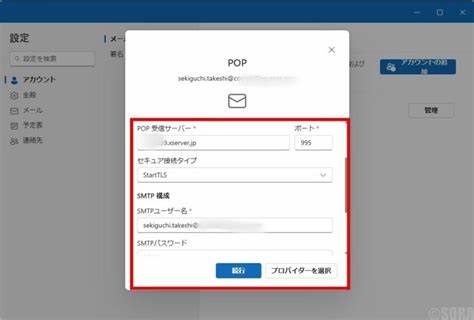
更改显示名多半只需修改帐户信息或客户端设置,而别名的添加与删除则涉及 Microsoft 帐户后台的管理策略,并可能受限于别名已被其他账户占用或处于保留期。 在 Outlook.com 或 Hotmail 的网页版中,更改显示名的常见做法是登录 Microsoft 帐户中心,进入"你的信息"或"个人资料"页面,找到编辑姓名的选项,修改姓和名后保存。修改后建议退出并重新登录 Outlook.com,等待后台同步,通常在数分钟到 24 小时内生效。如果你使用的是 Outlook 桌面版(例如 Microsoft 365 的 Outlook),可以在文件菜单的帐户设置中选择对应的电子邮件账户,编辑"你的姓名"字段,保存并重启客户端以确保新名称在以后发送的邮件中生效。某些桌面客户端或第三方 SMTP 提供商允许直接在发件配置中自定义发件人名称,修改后发送的邮件会带上新名称,但该名称无法改变 Microsoft 帐户身份信息本身。 移动端的处理也有差异。
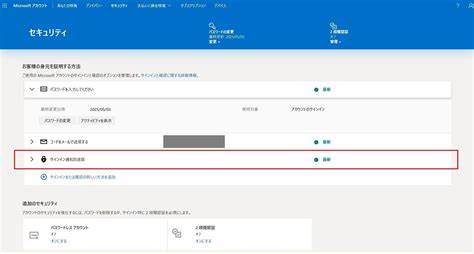
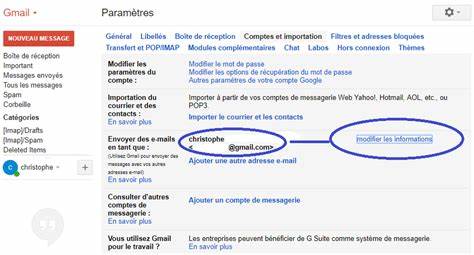
iOS 自带邮件应用可通过设置 > 邮件 > 帐户 > 选择对应帐户 > 帐户 > 名称 来修改发件人显示名。Android 系统中的邮件应用或 Outlook 移动端通常不支持在客户端直接修改 Microsoft 账户的显示名,建议在浏览器中打开 outlook.com 或 account.microsoft.com 进行更改后再回到移动端检测效果。若使用 Gmail 客户端或其他第三方应用发送通过 Microsoft SMTP 的邮件,可以在发送设置里找到"发送邮件时显示的名称"并进行修改。 当你试图修改或恢复别名但遇到错误提示,例如"该电子邮件地址属于保留域,请输入其他电子邮件地址"或"此别名已被使用"等,问题通常并非显示名设置本身,而是 Microsoft 帐户别名管理的限制。别名无法重新添加的常见原因包括该地址仍在另一个 Microsoft 帐户下被占用,或者此前删除的别名处于临时保留期(在某些情况下被保留以防止滥用)。要排查这种情况,先在 account.microsoft.com 的"管理如何登录 Microsoft"页面查看当前已关联的所有别名与备用邮箱。
如果看不到你想恢复的旧别名,尝试在所有曾用过的邮箱地址中搜索是否存在提示或关联通知,或者确认是否存在同名的其他 Microsoft 帐户。 如果别名因为被设置为主别名而无法删除,微软通常要求先将另一个别名设为主要别名,再删除原来的主别名。若系统不允许添加旧别名并提示域保留,可能需要等待保留期结束或者联系微软支持进行人工核查。联系支持时,准备好相关信息以便加速处理:出现错误的完整提示屏幕截图、你曾经使用该别名的证据、与帐户相关的其他别名或备用邮箱。通过官方支持渠道提交请求,说明你需要恢复或重新添加某个 Hotmail/Outlook 地址,客服可以检查该地址是否仍在其他帐户下或被系统标记为保留。 在企业或学校使用的 Office 365/Exchange 帐户中,显示名称往往由管理员在后台统一管理。
个人账户无法直接修改由组织控制的显示名,此时需要联系 IT 管理员或管理员在 Microsoft 365 管理中心中更改用户的显示名或邮箱策略。组织的邮件策略还可能启用"发送为"或"代表发送"的权限设置,这会影响收件人看到的发件人信息。 若你只是想在特定邮件中更改显示名,而不想修改 Microsoft 帐户的全局设置,可以在邮件客户端的发送选项里选择发件人地址或"从"字段来决定哪个别名显示为发件人。某些客户端允许临时编辑"从"名称,发送时只影响当前邮件。对高度定制化需求的用户,可以配置自建域名并通过合适的 SMTP 设置将发件人显示为自定义域和名字,这在品牌或职业用途上尤为常见。使用自建域时需正确配置 SPF、DKIM、DMARC 等以确保投递率与信誉。
常见排查步骤包括在修改显示名后先向另一个自己的邮箱或朋友的邮箱测试发送,看收件箱里显示的发件人名称是否更新。若未更新,清除客户端缓存并重新登录。有时 Outlook 或 Windows 的账户缓存会导致旧名称短时间内仍然显示。若你在个人资料页面已经更改姓名但效果仍未显现,耐心等待系统同步或尝试在不同设备和邮件服务商处查看差异。 关于隐私与专业形象的建议,不管是个人邮箱还是工作邮箱,显示名尽量使用真实且易识别的格式,避免包含敏感信息或早期账号创建时的非正式别名。对于需要在不同角色之间切换的用户,比如私事与公事并行,建议为不同用途创建不同别名或独立邮箱,并在发送前确认"从"字段,避免误发送导致形象混淆。
最后总结可行路径:要修改发件人显示名,优先在 Microsoft 帐户的"你的信息"页面或对应邮件客户端的帐户设置中进行更改;若别名无法恢复或系统提示保留域错误,先核查别名是否已被其他账户占用或处于保留期,若无法自助解决则联系微软支持并提供证据;在组织环境中,向管理员提出更名请求;临时替代方案包括在客户端选择不同别名发送或使用自建域名。恰当的测试与等待同步是避免误判的重要环节。通过以上思路和步骤,绝大多数发件人显示名问题都能找到根源并得到解决,如果遇到特殊情况,求助官方支持通常能获得最终的账号级别处理。 。