许多用户在日常工作中依赖 Outlook 管理多封邮件账号,当其中一个账号突然无法收发邮件时,会干扰工作节奏。尤其是 Yahoo 邮箱与 Outlook 配合使用时,常因验证机制、设置不匹配或网络与安全策略变更导致收发中断。本文从可能的原因入手,提供逐步排查和修复方法,并给出预防建议,帮助尽快恢复正常通信。 首先确认基础信息与账号状态。通过网页浏览器登录 Yahoo 邮箱,确保能正常访问收件箱和发送邮件。如果网页端也无法登录或提示需要验证、安全检查或锁定,则问题出在 Yahoo 账户本身而非 Outlook。
检查是否收到来自 Yahoo 的安全提示邮件,或者登录时要求进行两步验证、输入验证码或更改密码。若发现账号被暂时锁定或存在异常活动提示,按 Yahoo 指示完成身份验证或解锁流程。 确认是否启用了两步验证或高级安全选项。Yahoo 提供两步验证和应用专用密码功能。若你的 Yahoo 账户启用了两步验证,Outlook 这样的第三方客户端通常不能直接使用主密码登录,而需要生成应用专用密码。前往 Yahoo 账户安全页面,查看应用密码或生成新的应用密码,然后在 Outlook 添加或重新配置账户时使用该专用密码代替主密码。
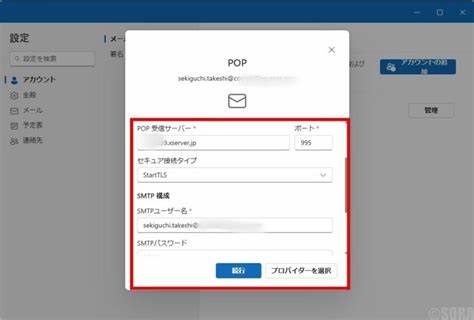
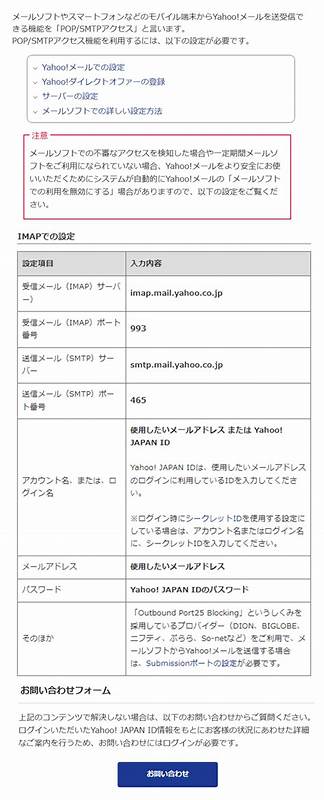
许多连接失败、认证错误或提示"用户名或密码错误"的问题均由此引起。 检查 Outlook 版本与认证方式是否兼容。新版本的 Outlook 支持 OAuth2 等现代认证协议,能通过浏览器弹窗完成 Yahoo 授权。如果使用的是"新 Outlook for Windows",建议通过"添加账户"选择 Yahoo,并按弹窗完成授权。如果使用的是旧版 Outlook 或手动配置 IMAP/POP/SMTP,则需正确填写服务器地址、端口号和加密方式。常用设置为 IMAP 服务器 imap.mail.yahoo.com 端口 993 SSL,SMTP 服务器 smtp.mail.yahoo.com 端口 465 SSL 或 587 TLS,POP 服务器 pop.mail.yahoo.com 端口 995 SSL。
确保加密方式使用 SSL/TLS,而非未加密的连接。 核对账号配置与本地凭据。很多时候问题出在存储了错误凭据的 Windows 凭据管理器。打开控制面板中的凭据管理器,查找与 Outlook 或 Yahoo 相关的条目,将其删除,然后在 Outlook 重新输入账号凭据。若 Outlook 是以缓存模式运行,建议清除缓存并重启客户端后再次尝试登录。若使用 Exchange 连接方式的账户或启用了自动发现功能,有时也会因为旧配置残留导致认证失败,删除账户并重新添加通常能解决问题。
排查网络环境与防火墙设置。企业网络或家庭路由器、VPN、代理与第三方防火墙可能阻止所需端口或拦截认证流量。临时禁用本地防病毒软件或邮件安全插件,查看收发是否恢复。若使用 VPN 或代理服务,尝试断开后再测试。若怀疑 ISP 或公司网络限制,尝试在另一网络环境(比如手机热点)下登录 Outlook,确认是否为网络导致的问题。 查看 Outlook 错误代码与日志。
Outlook 常在出错时返回特定代码或文字提示,例如连接超时、身份验证失败或无法完成 SSL 握手。记录这些信息并根据错误提示搜索官方支持文档或社区讨论,往往能快速定位问题根源。可以在 Outlook 的高级设置中启用日志记录功能来获取更详细的错误信息,这对联系技术支持时非常有用。 测试替代客户端与设备以缩小范围。如果在一台设备上 Outlook 无法收发,但在手机或网页端可正常使用,说明问题很可能与该台设备上的 Outlook 配置或本地网络有关。尝试在另一台电脑上用同样的 Outlook 配置登录,或使用其他邮件客户端(例如 Thunderbird 或 Windows 自带邮件应用)测试 IMAP/SMTP 是否能成功连接,如果替代客户端成功,则重点排查原 Outlook 客户端的设置、插件和配置文件。
处理常见 Outlook 与 Yahoo 的兼容性问题。若 Yahoo 最近更改了安全策略或认证方式,老旧 Outlook 版本可能被阻止连接。建议将 Office/Outlook 更新到最新版本,安装所有安全补丁和更新。对于旧版 Outlook 无法支持 OAuth 的情况,使用应用专用密码或更换支持现代认证的客户端是可行方案。若组织策略限制升级,考虑联系 IT 管理员评估替代措施。 清除和重建 Outlook 配置文件在很多场景下能解决顽固问题。
先备份重要数据,然后在控制面板中找到邮件设置,创建新的 Outlook 配置文件并在其中添加 Yahoo 账户。新的配置文件不会继承旧设置或损坏的缓存,从而避免由配置冲突引发的认证失败或同步问题。如果担心数据丢失,可以先导出本地 PST 文件作为备份。 检查邮箱配额和过滤规则。若 Yahoo 邮箱接近或达到存储上限,可能导致发送失败或无法接收新邮件。进入网页端清理垃圾邮件和不需要的邮件,回收空间。
同样要确认是否有服务器端的过滤规则或自动转发设置把邮件移到其他文件夹或屏蔽地址。偶发的阻止列表或黑名单也会导致收发不稳定。 高级诊断方法包括通过命令行或网络工具测试端口连通性,使用 telnet 测试 SMTP/IMAP 端口是否可达,或使用 openssl s_client 检查 SSL 握手和证书有效性。这些方法适合有一定技术背景的用户或 IT 支持人员,用以判断是网络层问题还是证书/加密协议不兼容问题。 如果上述方法仍无法解决,建议联系 Yahoo 客服或查看 Yahoo 支持页面,了解是否存在近期的服务变更或全球性问题。查阅 Microsoft 支持文档和社区讨论也能获得针对 Outlook 的具体修复步骤。
如果是公司邮箱或通过公司网络访问,联系 IT 部门以确认是否有策略更新导致第三方客户端被限制。 为避免未来再次遇到类似问题,建议采取若干预防措施。保持 Outlook 与操作系统的及时更新,定期检查各邮箱的安全设置与备份,启用并正确配置两步验证与应用专用密码,避免在公共网络中使用未加密连接,定期清理邮箱以防配额耗尽,记录并保存重要设置以便快速恢复。 总结一下排查思路:先在网页端确认账号正常,再检查是否启用两步验证与应用专用密码,接着核对 Outlook 的服务器设置与加密方式,排查本地凭据管理器和防火墙或网络问题,必要时重建配置文件或更新客户端。记录错误信息并利用日志、端口测试与替代客户端来缩小问题范围。通过这些步骤,大多数 Outlook 与 Yahoo 的收发问题都能被定位并修复。
如果在尝试上述方法后问题仍未解决,可以把在 Outlook 中收到的具体错误代码和步骤记录发给技术支持,或把网页端的异常提示截图提交给 Yahoo 支持团队。提供详细的错误信息和排查步骤能显著加快问题解决速度,确保邮件通信尽快恢复稳定。祝你顺利恢复 Yahoo 邮件在 Outlook 中的收发功能,减少工作中断。 。