随着新版 Outlook for Windows 的逐步推广,许多习惯使用传统 POP 邮件协议的用户产生了兼容性与使用体验方面的疑虑。尤其是使用 Yahoo! JAPAN 邮箱的用户,因地域域名(yahoo.co.jp)与全球 yahoo.com 的差异、以及新版 Outlook 在内部连接逻辑上的调整,常会遇到设置、同步与发送等各类问题。本文从实务出发,结合 Microsoft Q&A 社区中用户的实际反馈,系统性地介绍如何在新版 Outlook 中设置 Yahoo! JAPAN 的 POP 连接,解析常见误区与陷阱,并给出可行的替代方案与长期维护建议,帮助读者顺利完成邮件配置并理解背后的机制。新版 Outlook 对于非 Microsoft 帐户的支持方式与传统 Outlook(Win32)存在显著差异。社区讨论显示,微软在新版 Outlook 中将第三方电子邮件接入方式逐步向云端服务靠拢,其对 POP 和 IMAP 的支持并非简单地在客户端直接打开套接字去访问对方服务器。部分迹象表明新版 Outlook 可能先通过 Exchange Online 或微软的中间层获取 IMAP/POP 邮件,然后将内容缓存到云端,再展示给客户端。
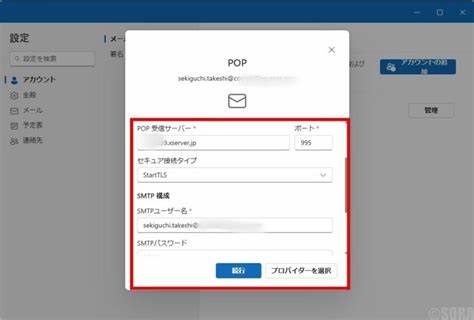
这种架构带来两个直接后果:一是客户端的本地存储(传统的 PST 文件)在新版环境中变得不再是默认或推荐的持久化方式;二是第三方邮件服务的一些行为(例如服务器端保留、已读/未读状态同步、删除行为)可能会与用户预期不同。针对 Yahoo! JAPAN 的 POP 设置,实践中需要注意几个关键点才能提高成功率与使用体验。首先,在添加账户时,如果 Outlook 自动跳转到网页登录流程,应先确认所展示的页面是否为 yahoo.co.jp 而非 yahoo.com。如果看到 yahoo.com 的登录页面,建议取消并手动进入高级设置,以确保使用日本域的 POP 与 SMTP 服务器。Yahoo! JAPAN 的常规 POP 与 SMTP 参数与一般日本本地设置保持一致,POP 端口多为 995,SMTP 常使用 465 或 587(视服务器配置而定),且需启用 SSL/TLS。另一个关键设置是 Outlook 的"使用推荐设置"选项。
社区经验表明,将"使用推荐设置"关闭,并打开"显示更多选项",可以避免客户端强制采用可能不适合 Yahoo! JAPAN 的默认连接方式,从而允许用户手动指定 POP 与 SMTP 服务器名称为 xxxx.yahoo.co.jp。关于密码与认证方式,推荐首先尝试常规账号密码登录,但如果你的 Yahoo! JAPAN 帐户已启用二步验证或更严格的应用密码策略,通常需要在 Yahoo! 的账户安全设置中生成专用的应用密码,并在 Outlook 的密码输入处使用该应用密码而非主密码。部分 ISP 或邮箱提供商会有不同的认证要求,若常规密码无法通过,检查是否需要进行 OAuth 授权或开启"允许不够安全的应用"的选项(若提供)。在一些用户反馈中,即便 POP 连接成功,收到的邮件并不直接存放到本地 PST 中,而是以 IMAP 或 Webmail 样式显示。分析原因可能是新版 Outlook 后端将 POP 收取的邮件缓存到微软云端,并通过近似 IMAP 的方式向客户端呈现,这会导致本地行为与传统 POP 模式差异:服务器上邮件是否保留取决于客户端或中间层的默认策略,删除或发送邮件的持久性也可能不等同于直接服务器操作。因此使用 POP 时要明确自己的备份与归档策略,避免误以为邮件已本地保存而在服务器端被清空。
发送邮件方面,社区测试显示在正确配置 SMTP 并通过认证后,发送功能通常可用,但发件是否在服务器上保留仍存在差异。部分用户发现发送的邮件并未同步回服务器的"已发送"文件夹,这与 POP 协议本身的限制相关,也可能与新版 Outlook 的云端中转方式有关。如果希望在服务器端也保留发件记录,建议同时开通 IMAP 或使用 Yahoo! 的 Webmail,或在 Outlook 中调整发送后保存副本的设置(若可用)。设置步骤的简要流程(以手动高级设置为准)包括确保在帐户添加流程选择"高级设置"而非自动推荐;输入完整的 POP 与 SMTP 服务器地址,通常以 yahoo.co.jp 结尾;将 POP 端口设为 995 并启用 SSL/TLS;将 SMTP 端口设为 465 或 587 并启用相应加密方式;若账号启用了二步验证,则使用 Yahoo! 的应用密码进行授权。需要强调的是,按照社区经验,若在添加帐户时先在浏览器中登录 Yahoo! JAPAN 的 Webmail 并完成任何必要的确认或权限授权,再回到 Outlook 完成连接,成功率会更高。这种流程暗示了新版 Outlook 可能在后台触发一个基于 Web 的授权流程以获取邮箱访问权限。
对于已经在新版 Outlook 中注册过同一邮箱的用户,后续再次设置相关帐户通常会更顺利。迁移或并存问题是许多用户关心的另一个点。若你既想保留旧版 Outlook 的 PST 本地存档,又想在新版 Outlook 享受云端同步与搜索功能,需要谨慎规划。新版 Outlook 当前对本地 PST 的原生支持不如传统 Win32 客户端,备份仍应以导出为 EML、PST 或使用第三方备份工具为主。若邮件量大,PST 文件会不断膨胀,删除标记并不会立即减少文件体积,需定期执行压缩或归档操作。移动端或轻量版客户端(例如新版 Outlook 的移动版)功能有限,不一定包含压缩或高级存储管理功能,这在使用 POP 帐户时尤其需要注意。
若你偏好保留服务器端的完整邮件历史与已读/未读同步,IMAP 往往是更合适的选择。社区中不少人因新版 Outlook 在第三方邮箱上的奇怪行为转而建议使用 Thunderbird 等独立邮件客户端,主要原因是这些客户端对 POP/IMAP 的本地控制更透明,用户能够明确掌控邮件的下载、保留与本地存储策略。不过如果你偏向使用 Outlook 的现代化界面、日历与 Microsoft 生态的整合,权衡利弊后仍可以在新版 Outlook 中使用 Yahoo! JAPAN,只是要接受某些行为可能与旧版不同。排错建议应当系统且循序渐进。若连接失败,先确认网络是否能访问 yahoo.co.jp,并尝试在浏览器登录 Webmail 以确保账号状态正常且没有触发安全锁定或 CAPTCHAs。接着在 Outlook 中选择手动高级设置,手动填写 POP 与 SMTP 的主机名与端口,若仍失败请检查是否需要使用应用密码或启用 OAuth 授权。
同时可尝试从另一网络环境或设备进行测试,以排除本地防火墙或 ISP 对端口的屏蔽。若邮件能接收但显示行为异常,应观察收到邮件是否在服务器上仍然存在,或是否被自动同步到云端缓存,从而影响本地与服务器的状态一致性。关于安全性和隐私,若新版 Outlook 确实通过 Exchange Online 或微软云端拉取第三方邮件,意味着邮件内容在传输路径上会经过微软的云基础设施。如果对这一点有顾虑,建议权衡是否使用本地客户端直连(例如使用 Thunderbird 或旧版 Outlook)或保持使用 Yahoo! 的 Webmail。了解并阅读微软与 Yahoo! 的隐私政策、服务条款以及任何与第三方数据访问相关的文档是必要的。最后,给出几个长期维护与优化的建议。
若你坚持使用 POP,定期在本地做完整备份并整理归档;如果邮件量大且需要多端同步,优先考虑 IMAP 或直接使用 Webmail;在配置过程中使用应用密码或 OAuth 授权以提升安全性;遇到无法解释的行为时,参考 Microsoft Q&A 与社区讨论,往往能找到类似案例与解决办法;若希望最大程度保留邮件在服务器端的记录,确保 SMTP 的"保存已发送邮件到服务器"选项被正确配置或采用 IMAP 作为发送与保存的主渠道。总之,新版 Outlook 对第三方 POP 帐户的支持虽在不断完善,但当前存在的架构调整与表现差异需要用户在设置时多几分耐心与警觉。通过理解服务器参数、认证方式与新版 Outlook 可能的云端中转机制,结合适当的备份与替代客户端策略,用户可以在保障安全与数据完整性的前提下,顺利将 Yahoo! JAPAN 邮箱接入新版 Outlook 并维持稳定的收发体验。 。