在更换手机或重新设置多重身份验证(MFA)时,遇到 aka.ms/mfasetup 页面弹出"サインイン中に問題が発生しました"(登录时发生问题)或提示 AADSTS90072 错误,常常会让人手足无措。这个错误背后可能有多个原因,包括账号类型不匹配、尝试用个人 Microsoft 帐户访问仅限 Azure Active Directory(Azure AD)租户的资源,或是迁移流程中的备份与恢复设置不当。理解这些细节并按步骤排查,通常可以恢复访问或完成迁移。本文将以清晰易懂的方式解释问题根源,给出可执行的解决办法,并提供预防策略,帮助用户在未来避免类似情况再次发生。为什么会出现 AADSTS90072 与 aka.ms/mfasetup 错误并无法登录?在看到 AADSTS90072 这类错误信息时,提示的关键在于"用户帐户来自 identity provider 'live.com' 并且不在目标租户中存在"。换句话说,正在使用的账户是个人 Microsoft 帐户(例如以 outlook.com、hotmail.com 或其他 Microsoft 帐户注册的账户),而你试图访问的应用或服务属于某个 Azure AD 租户(例如公司或学校的 Microsoft 365 租户)。
Azure AD 与个人 Microsoft 帐户的身份体系不同。企业或教育机构使用 Azure AD 管理用户和访问权限,而个人帐户则通过 Microsoft 帐户体系管理。当资源需要 Azure AD 帐户或被租户限制时,个人帐户除非被明确作为"来宾用户"(Guest)添加到该租户,否则无法访问对应应用或门户。aka.ms/mfasetup 通常用于组织账户在 Azure AD 中配置和注册 MFA(例如 Microsoft Authenticator)。如果用个人 Microsoft 帐户打开该链接,系统可能会尝试在租户环境中查找该用户,发现该用户不属于该租户,便返回类似于 AADSTS90072 的错误,从而阻止继续设置。常见场景与误区更换手机迁移 Authenticator 时的常见坑:误以为所有 Microsoft 帐户迁移流程相同。
实际上,工作/学校(Azure AD)账号与个人 Microsoft 帐户的迁移方式与备份策略不同。未开启云备份或未在旧设备上完成转移就删除旧设备上的 Authenticator,会导致无法在新机上恢复。使用个人 Microsoft 帐户登录企业资源或反之。很多用户在登陆公司或学校资源时,不小心使用了个人帐户进行操作,导致被租户拒绝访问。遇到 AADSTS90072 时常见的误解是"账号被锁定"或"Authenticator 损坏",实际上问题更多是账号类型与租户权限不匹配。同时尝试同时在多个设备上操作迁移,而未确认备份已经生效,可能导致新设备无法恢复。
如何判断自己遇到的是哪种情况?检查错误信息的关键字段:如果错误提示中包含 AADSTS90072 并明确指出 identity provider 为 live.com 或类似的个人帐户标识,说明是个人帐户与租户的不匹配导致的问题。若错误与无法访问特定应用 ID(例如 0000000c-0000-0000-c000-000000000000)相关,通常意味着尝试访问 Microsoft App Access Panel 或其他租户内应用。如果你的 Microsoft 帐户能登录到 outlook.com、account.microsoft.com 或其他微软服务,但在 aka.ms/mfasetup 或组织登录页面出现问题,说明问题更可能是账户类型或租户访问权限。迁移 Microsoft Authenticator 的正确准备与推荐步骤在更换手机前务必做好准备,以避免失去 MFA 验证器访问。无论你使用的是个人帐户还是 Azure AD 帐户,先在旧设备上检查并启用云备份是关键。对于 iOS 用户,Microsoft Authenticator 支持使用 iCloud 进行账户凭据备份;对于 Android 用户,云备份会关联到你的个人 Microsoft 帐户。
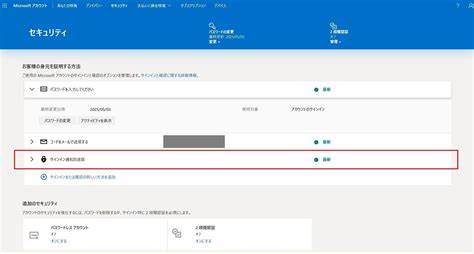
务必在旧手机的 Authenticator 应用中打开"备份"或"云备份"功能,确认成功备份后再进行新设备上的恢复。如果你使用的是公司或学校账户,确认组织是否允许在 Authenticator 中启用云备份并使用相同的恢复账户。很多企业为了安全性会限制某些备份或恢复功能,如果组织策略关闭了相关功能,迁移需要联系管理员配合。在旧设备上保存额外的恢复方法十分重要。确保至少有一个备用 MFA 方法,比如短信、语音电话、备用电子邮件或一次性恢复代码。某些服务允许在安全信息页面下载或打印恢复代码,建议保存到安全位置。
切换到新设备时,请在新手机上安装 Microsoft Authenticator 并使用相同的云备份账户登录,然后选择从云恢复。恢复完成后,检查组织账号或个人账号的 MFA 注册状态,确认所有需要的验证码或推送通知能够正常工作。如果旧手机仍可用,利用其继续执行身份验证或完成数据迁移会大大降低风险。如何在遇到 aka.ms/mfasetup 错误时快速排查与修复第一步是确认你登录的账户类型。访问 account.microsoft.com 来确认这是个人 Microsoft 帐户还是工作/学校账户。检查邮箱域名、注册信息以及是否有组织名显示。
如果是个人帐户但你在尝试加入或访问公司/学校资源,考虑切换到正确的 Azure AD 账户或请求组织将个人帐户作为"来宾"用户邀请到其租户中。若你确实需要用个人帐户访问组织资源,可以请求组织管理员通过 Azure AD 的来宾邀请功能添加你的个人帐户。管理员可以在 Azure 门户中的 Azure Active Directory 下创建新来宾用户或发送邀请链接,你收到邀请并接受后,你的个人帐户将以来宾身份出现在该租户,从而获得访问权限。如果你已经有组织账户但在迁移 Authenticator 时遇到问题,确认旧设备中是否已启用云备份。若未启用云备份但旧设备仍然可用,建议在旧设备上打开 Authenticator 的备份并完成备份后再在新设备上恢复。若旧设备不可用且没有其他备用 MFA 方法,你需要寻求账户恢复流程。
对于个人 Microsoft 帐户,可尝试通过 account.live.com/password/reset 启动密码重置或使用 Microsoft 的账户恢复页面验证身份并找回访问权限。对于 Azure AD 帐户,联系组织管理员是必须的,因为管理员可以通过 Azure AD 重设你的认证方法、删除并重新注册 MFA,或提供临时访问。如何在没有旧设备的情况下恢复访问如果你失去了旧手机且没有启用云备份,恢复访问会变得复杂但并非不可能。首先检查是否曾经为账户设置备用验证方法,如备用电子邮件、手机短信、电话号码或安全密钥。这些方法很多时候能作为主要 MFA 之外的回退手段。如果存在这些备份方法,使用它们登录并在安全信息页面中重新配置 Microsoft Authenticator。
对于 Azure AD 帐户,向你组织的 IT 管理员说明情况,管理员可以在 Azure AD 控制面板为你重置 MFA 设置或临时禁用多重验证以便重新注册。管理员也可以查看登录活动与安全日志,判断是否存在可恢复的方式。如果既没有旧设备也没有备用验证方法,个人帐户用户可以尝试填报 Microsoft 的账户恢复表单,提供尽可能多的相关信息以证明账户所有权,例如常用的设备信息、交易记录、订阅信息等。企业用户在此情形下需要与组织管理员或支持团队联系。针对来宾用户与租户限制的处理办法若错误信息明确指向来宾或租户权限(即提示你的 live.com 账户不属于租户),最佳途径是请求被访问组织的管理员发送邀请或将你的个人帐户添加为来宾用户。接受邀请后,你的个人帐户会在目标租户中注册一个来宾身份,从而允许访问租户内的应用。
如果你是管理员或负责 IT 的人,想要为用户解决该问题,可以在 Azure 门户中通过 Azure Active Directory 下的用户管理为特定电子邮件地址创建来宾用户或发送邀请。在邀请期间注意使用用户常用的个人 Microsoft 帐户邮箱,以确保一致性。另外要提醒用户在接受邀请时,应使用相同的个人 Microsoft 帐户登录,否则仍可能出现不匹配的错误。避免未来再次遇到类似问题的最佳实践始终在旧设备上确认并完成 Microsoft Authenticator 的云备份。对于 iOS 用户,使用 iCloud 备份并验证备份已完成;对于 Android 用户,确保已登录 Microsoft 帐户并开启 Authenticator 的云备份功能。启用并维护至少两种备用验证方法,例如手机短信/语音、备用电子邮件或硬件安全密钥,这样在失去主验证器时仍能通过其他方式登录并重置或重新配置 MFA。
在组织环境中,与 IT 管理员沟通组织的 MFA 策略与备份选项。如果组织限制云备份或要求特定安全策略,了解并遵守这些策略,同时请管理员提供明确的回退流程,以便在员工更换设备时能够顺利迁移。对于需要访问多个租户或同时使用个人与工作/学校账户的用户,养成在登录前确认使用的账户身份的习惯,避免在需要 Azure AD 资源的页面中用个人 Microsoft 帐户操作。对于管理员来说,提供清晰的员工迁移指南和应急流程非常重要。管理员可以考虑在员工离职或设备更换时提供一步到位的 MFA 重设支持,并在公司安全策略允许的前提下鼓励用户启用云备份或使用硬件安全密钥作为备份。当需要联系微软支持或组织管理员时应如何准备当自行排查无法恢复访问时,联系相应的支持方是下一步。
向微软支持求助时,准备好账户相关信息,例如你常用的登录邮箱、最后一次成功登录的时间、相关错误信息(如 Request Id、Correlation Id、Timestamp 以及完整的错误消息 AADSTS90072 等),这些信息能够帮助支持人员更快定位问题。对于组织内的用户,准备好向管理员提供同样的错误信息与你的身份细节,管理员可在 Azure 门户查看登录与审计日志,确认是租户访问问题、来宾邀请问题还是 MFA 配置问题,并帮助你解除或重置验证。总结与行动清单当 aka.ms/mfasetup 出现"サインイン中に問題が発生しました"或 AADSTS90072 错误时,核心问题往往是账户类型与目标租户不匹配,或者在迁移 MFA 时未做好备份与回退配置。首先确认你正在使用的账户类型(个人 Microsoft 帐户还是工作/学校 Azure AD 帐户)。如果要访问的资源属于某个 Azure AD 租户,确保使用正确的组织账户或请求管理员邀请你的个人帐户为来宾用户。迁移前在旧设备上启用并确认云备份,保存至少一种备用认证方法。
若旧设备无法使用且没有备用方法,分别根据个人账户或企业账户采取提交 Microsoft 帐户恢复请求或联系组织管理员的方式求助。通过提前准备与了解账户体系的差异,可以在更换手机或进行身份验证迁移时避免大多数常见问题。即便遇到像 AADSTS90072 这样的错误,也不必恐慌。按照上述思路逐项排查,通常能在合理的时间内恢复访问或完成迁移。对于企业管理员,建立明确的员工迁移流程与备份建议能极大降低支持负担并提升用户体验。最后,记住安全与可用性之间需要平衡,做好备份与备用验证方法既能保障账户安全,也能在设备变更时保证顺利过渡。
。