为什么要在 Outlook 中显示 Yahoo 邮件 许多人选择在 Outlook 中管理 Yahoo 邮箱,是因为 Outlook 提供强大的邮件分类、搜索、规则、离线缓存以及与日历和联系人整合的功能。在 Windows 11 上将 Yahoo 邮件加入 Outlook,可以将多个账号统一到同一客户端,提升工作效率并方便备份与迁移。 先了解两种主要的邮箱访问协议 在将 Yahoo 邮箱添加到 Outlook 之前,了解 IMAP、POP 与 SMTP 的区别非常重要。IMAP 同步服务器上的邮件与本地客户端,适合在多设备间同步阅读状态与文件夹结构。POP 会把邮件从服务器下载到本地,下载后默认会从服务器删除(可设置保留副本),适合只在单一设备管理邮件的场景。SMTP 用于发送邮件,不负责接收。
推荐在多设备使用时选择 IMAP,以保证所有设备的邮件状态一致。 Yahoo 邮箱的基本设置要点 首先在网页版 Yahoo 邮件中确认你的邮箱可以通过外部客户端访问。若你启用了两步验证,需要生成专用应用密码来在 Outlook 中登录。Yahoo Japan(yahoo.co.jp)与国际版 Yahoo 服务器主机名略有不同,建议根据你的 Yahoo 帐号所属域名参考官方帮助页确认具体服务器地址与端口号。通常 IMAP 服务器采用 SSL/TLS 连接,IMAP 端口为 993,POP 端口为 995,SMTP 常见端口为 465(SSL)或 587(TLS)。 在 Outlook 中添加 Yahoo 帐号的一般流程 打开 Outlook,在帐户设置中选择添加新帐户。
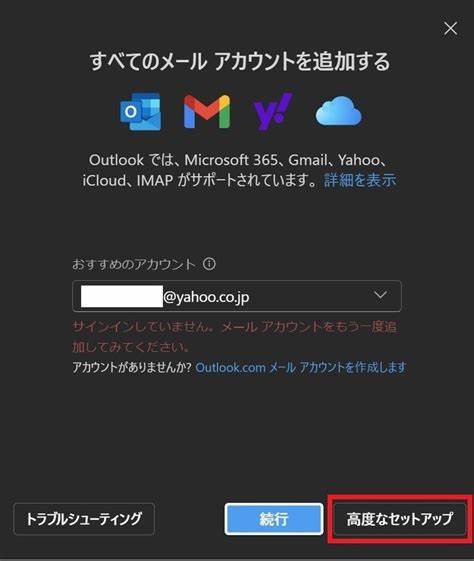
许多新版 Outlook 支持通过 OAuth2 直接以网页方式登录 Yahoo,这种方式可以避免输入应用密码,但取决于 Outlook 的版本与更新情况。如果看到使用 Yahoo 帐号登录的网页弹出,按指示输入 Yahoo 的登录凭据并授权。若 Outlook 未支持 OAuth 或遇到登录失败,需要选择手动设置:选择 IMAP 或 POP,然后填写接收服务器、发送服务器、端口以及加密方式。若你的 Yahoo 帐号开启了两步验证,必须在 Yahoo 设置中生成专用应用密码,并用该密码作为 Outlook 的登录密码。 需要注意的 Yahoo 特殊政策 部分 Outlook 版本(例如旧版 Outlook 2019 在特定情况下)在使用 POP/SMTP 时,Yahoo 可能要求用户接受所谓的 Yahoo ダイレクトオファー(Yahoo Direct Offer)相关设置才能启用 POP/SMTP 访问。实际会因地区与帐号类型不同而有所差异。
建议在遇到授权或权限问题时先登录 Yahoo 帐号的安全与登录设置页面,确认是否有额外的访问权限或服务必须同意。 详细步骤示范(文字描述顺序) 先在网页版 Yahoo 登录并确认可以访问邮箱及安全设置。若启用了两步验证,生成应用密码并记下。打开 Outlook 并选择添加帐户。若 Outlook 弹出 Yahoo 登录网页,使用正常登录流程并授权访问。若需要手动输入服务器信息,选择 IMAP 并输入接收服务器名称、端口(通常 993)和 SSL/TLS,加密方式选择 SSL/TLS。
发送服务器填写 SMTP 主机名并设置端口为 465(SSL)或 587(TLS),并启用身份验证,使用完整邮箱地址作为用户名并输入应用密码或 Yahoo 密码。完成后测试发送与接收,确认邮件文件夹同步正常。 更改默认发件人地址与别名管理 若你的 Yahoo 帐号存在别名或你更换了 ISP 并设置了新的标准地址,可以在 Outlook 中设置默认发件人地址或在"发送邮件时使用"选项中选择发送邮箱。若需要长期使用新地址作为发信地址,建议在 Yahoo 网页端也添加并验证该别名,避免收件服务器标注为伪造地址。 联系人与日历同步的注意事项 Yahoo 的联系人与日历可能通过 CardDAV/CalDAV 提供同步,但 Outlook 桌面端并不原生支持这类协议。若需要将联系人或日历导入 Outlook,可以从 Yahoo 导出 CSV(联系人)或 ICS(日历)文件,然后在 Outlook 中导入。
第三方工具可以实现 CardDAV/CalDAV 与 Outlook 的实时同步,但使用第三方软件前需评估其安全性与可靠性。 常见问题与排查方法 无法登录或认证失败。首先确认用户名与密码正确,检查是否启用了两步验证并使用应用密码。若使用 OAuth 登录失败,尝试通过手动设置并输入应用密码。端口或加密不匹配可能导致连接失败,确保 IMAP 使用端口 993 与 SSL/TLS,SMTP 使用 465(SSL)或 587(STARTTLS/TLS)。证书或安全警告。
若收到 SSL 证书错误,确认系统时间设置正确并更新 Windows 与 Outlook 至最新补丁,必要时临时允许并检查 Yahoo 服务状态。邮件不同步或丢失。确认你选择的是 IMAP 而不是 POP,如果误用 POP 导致服务器邮件被删除,可尝试在 Yahoo 网页端查看是否还保留邮件或联系 Yahoo 支持进行恢复。频繁断线或同步慢。检查网络连接与防火墙、杀毒软件是否阻止了 Outlook 的出站连接,尝试临时关闭防护软件测试。发送失败。
检查 SMTP 设置、发件人地址是否被 Yahoo 限制,是否超过发送配额或账号被临时锁定。 安全与隐私建议 启用两步验证并使用专用应用密码连接 Outlook。定期更新 Outlook 与 Windows 系统补丁,避免使用"允许不太安全的应用"类旧设置。如果使用第三方同步工具,请优先选择信誉良好的供应商并查看其隐私政策。尽量使用 IMAP 而非 POP,以防设备之间数据不一致导致误删。对于企业或工作邮箱场景,考虑开启邮箱加密、使用企业级备份与邮件归档解决方案。
迁移与备份策略 若你从旧 ISP 或旧邮箱迁移到 Yahoo,建议先在网页端将重要邮件标记并导出备份,或使用 Outlook 导出 PST 文件以保存本地副本。将邮箱添加到 Outlook 后,使用规则和文件夹将历史邮件归档到本地 PST,便于长期保存与检索。若需要将所有旧邮件合并到 Yahoo,可使用 IMAP 同步两端邮箱的方式逐步转移邮件。 升级与版本兼容性考虑 不同版本的 Outlook 对 Yahoo 的支持程度不同。较新版本通常支持安全的 OAuth 登录流程,减少手动配置与密码暴露风险。若你的 Outlook 版本较旧且无法使用网页登录,建议升级 Office 或安装最新更新包,以获得更好的兼容性和安全性。
结语 在 Windows 11 的 Outlook 中显示 Yahoo 邮件可以显著提升邮件管理效率,但关键在于正确选择 IMAP 或 POP、合理配置 SMTP、以及在启用两步验证时使用应用密码。遇到连接或同步问题时,先排查账号安全设置、端口与加密方式,再检查本地防火墙和 Outlook 更新状态。若需将联系人与日历同步至 Outlook,可能需要导入导出或借助第三方工具。通过上述步骤与注意事项,大多数用户都能顺利在 Outlook 中实现 Yahoo 邮件的稳定收发与管理,从而享受统一客户端带来的便捷与生产力提升。 。