在 Microsoft 生态系统中,邮件被标记为垃圾邮件后被移动到"垃圾邮件"文件夹,用户通常可以轻松将其移回收件箱。但当垃圾邮件被进一步删除,或者邮件被系统隔离、永久删除后,如何找回就变得复杂。无论你是终端用户还是管理员,了解 Outlook(桌面版、网页版、移动端)、Exchange Online、Microsoft 365 Defender 隔离、以及可恢复项目(Recoverable Items)的工作机制,都会显著提高邮件恢复成功率并减少信息丢失带来的风险。下面系统讲解常见情形的恢复步骤、管理端可用的应对工具、常见限制以及预防和优化建议,帮助你在不同场景下高效恢复误删或误判的邮件。 首先明确几类文件夹和概念,理解这些概念有助于判断邮件当前所在位置以及是否还有恢复可能。垃圾邮件(Junk Email)文件夹是用于存放被用户或垃圾邮件过滤器判定为垃圾邮件的邮件,用户可以手动将其移出或标记为非垃圾邮件。
已删除邮件(Deleted Items)是用户删除邮件后首先存放的地方,从这里恢复通常很容易。可恢复项目(Recoverable Items,也称为"已从服务器删除的邮件"或"从此文件夹恢复的项目")是当用户从已删除邮件文件夹中永久删除后,Exchange/Outlook 在服务器端保留的一段时间内还可以恢复的存放区域。隔离/Quarantine 是 Defender for Office 365 或其他安全服务将可疑邮件暂时隔离的位置,只有拥有相应权限的用户或管理员可以放行或释放邮件。了解这些位置后,可以根据邮件当前的状态选择不同的恢复方法。 作为终端用户,最常用且最直接的方法是在各客户端查找并恢复。使用 Outlook 桌面客户端时,先查看垃圾邮件文件夹,若邮件在其中,选中邮件后选择"不是垃圾邮件"或直接将邮件移动到收件箱。
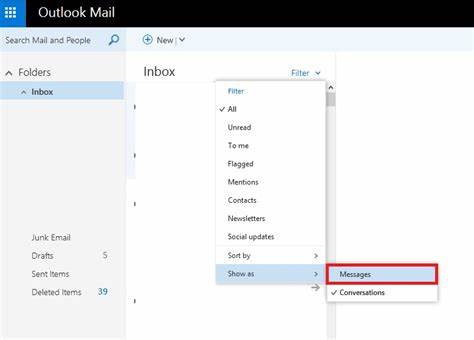
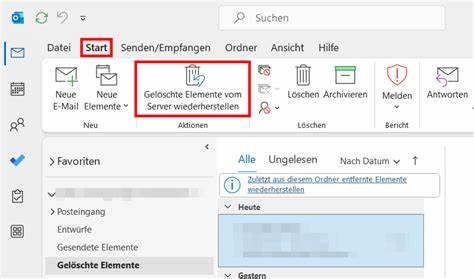
若邮件已从垃圾邮件文件夹删除,请打开已删除邮件文件夹查找并恢复。如果在已删除邮件中找不到邮件,Outlook 桌面版提供从服务器恢复已删除项目的功能。在客户端顶部或文件夹选项中找到"从服务器恢复已删除项目"或"Recover Deleted Items from Server"按钮,打开后选择要恢复的邮件并恢复到收件箱或其他文件夹。该对话框显示的是服务器上可恢复项目存储的项目,通常只在 Exchange/Office 365 帐户下可用。 在 Outlook 网页版(Outlook on the web,OWA)中,流程类似但界面稍有不同。先查看"垃圾电子邮件"文件夹,将邮件标记为"不是垃圾邮件"或拖动回收件箱。
若邮件被从垃圾邮件或已删除邮件中删除,进入"已删除邮件"文件夹,页面顶部会有"从此文件夹恢复已删除的项目"或"恢复已删除邮件"的链接,点击后会显示可恢复的项,选择需要恢复的邮件并恢复。如果没有看到相应选项,可能是权限问题或管理员关闭了某些功能,需要联系管理员协助。 移动端的 Outlook 应用在功能上与桌面/网页版略有差别,但也支持在垃圾邮件和已删除邮件中恢复邮件。打开垃圾邮件或已删除邮件文件夹,长按或使用多选选项将邮件移回收件箱或标记为非垃圾邮件。如果邮件已从已删除邮件中清除,移动端通常无法直接进入服务器的可恢复项目视图,此时建议使用网页版或桌面客户端进行进一步恢复。 当邮件不在用户侧可见的任一文件夹时,需要考虑邮件是否被 Defender for Office 365 隔离或被管理员在服务器端永久删除。
若邮件被隔离,管理员或具备相应权限的用户可以登录 Microsoft 365 Defender(或旧称 Security & Compliance)门户,进入邮件与协作审查中的隔离/Quarantine 页面,按时间范围、发件人、主题或消息 ID 过滤并查找目标邮件。找到后可以选择释放到目标用户邮箱、将其标记为允许(whitelist/safe)或删除。对于普通用户,管理员可提供隔离邮件的释放链接或直接将邮件恢复到用户邮箱。 如果邮件已被从"已删除邮件"文件夹中清空并且没有立即从服务器恢复选项,那么下一步就是检查 Exchange Online 的可恢复项与保留策略。Exchange Online 会将被永久删除的项目移动到 Recoverable Items 文件夹的不同子文件夹,例如 Deletions、Purges、Version etc. 邮件会在该区域按租户或邮箱设置的删除保留期保留。默认的删除保留期可能因组织设置而不同,管理员可以通过 Exchange 管理中心或 PowerShell 查看或调整该保留期。
管理员可以使用 Exchange 管理中心中的邮箱恢复功能或通过 eDiscovery 工具搜索并导出可恢复项,再将导出的项目恢复到目标邮箱中。对于处于保留或诉讼保留(Litigation Hold)状态的邮箱,邮件往往可以被更长时间地保留,从而提高恢复成功率。 管理员层面的恢复方法涉及更多权限和工具。管理员可以在 Exchange 管理中心(EAC)中找到"合规性管理"或"数据丢失防护"相关功能,使用站点级的 eDiscovery 搜索整个租户或特定邮箱的可恢复项目,导出搜索结果后再恢复到指定邮箱或将其交付到 PST 文件中以便用户手动导入。PowerShell 对于批量恢复或自动化恢复场景尤其重要。管理员可以通过连接 Exchange Online PowerShell,使用 Get-MailboxFolderStatistics 找到 Recoverable Items 文件夹的大小与状态,通过 New-MailboxRestoreRequest 将位于保留数据库或已恢复的备份邮箱中的项目恢复到用户邮箱。
需要注意的是,某些命令在最新的 Exchange Online 环境中可能已有替代命令或权限限制,选择前务必参考官方文档并在非生产环境中验证流程。 在某些严重情形下,邮箱被完全删除或租户遭遇误操作导致大量邮件丢失,恢复的路径取决于保留策略与备份措施。如果用户邮箱被删除但仍在可恢复时限内,管理员可以在 Microsoft 365 管理中心中恢复该用户账号及其邮箱。若超过了可恢复期限,则需要依赖第三方备份或 Microsoft 支持提供的恢复服务。企业级用户建议启用并维护可靠的第三方邮件备份解决方案,以便在保留期外也能进行恢复。 理解时间窗口非常重要。
邮件从被标记为垃圾邮件到最终不可恢复之间存在多个阶段,每个阶段的保留时间由组织的策略决定。默认情况下,Exchange Online 为可恢复项目设置了有限的时间窗口,但管理员可以通过修改保留期、启用保留策略或将邮箱置于诉讼保留来延长可恢复期。因此,如果你发现邮件丢失,尽可能尽快采取行动并联系管理员,避免超过保留时限而永久丧失恢复机会。 在恢复之外,减少邮件被误判或误删的策略也至关重要。首先,培养用户的邮件识别与处理习惯,教会用户在垃圾邮件文件夹中定期检查并将误判邮件标记为非垃圾邮件。将常用联系人与域名添加到安全发件人列表可以降低被垃圾邮件过滤器误判的概率。
为组织配置 SPF、DKIM 与 DMARC 等邮件认证机制能显著提升邮件的可交付性,减少被误判为垃圾邮件的情况发生。对于企业用户,管理员可以通过设置传输规则(Transport Rules)或反垃圾邮件策略微调过滤阈值,结合反钓鱼策略与Microsoft 365 Defender的策略,平衡安全性与误判率。 定期审查隔离策略与过滤统计数据可以帮助管理员识别误判趋势。通过观察哪些发件人、主题关键词或附件类型频繁被隔离,调整策略以减少误判。此外,启用用户报错功能(用户将邮件标记为"不是垃圾邮件"时通知管理员或将样本发回安全团队)可以快速定位漏网之鱼并完善规则。对于重要邮件来源,考虑将其加入允许列表或建立白名单策略,以确保业务邮件的及时送达。
若在恢复过程中遇到问题,建议按以下思路排查:首先确认邮件是否真的被删除或只是被移动到垃圾邮件或已删除邮件文件夹;检查是否存在隔离或保留策略阻碍恢复;核实当前用户是否有恢复邮件所需的权限;联系组织管理员确认是否有全局传输规则或自动删除策略影响邮件生命周期;在必要时向 Microsoft 支持提交服务请求并提供相关邮件的 Message ID、时间戳和发件人信息,以便支持团队进行追踪和恢复。 总之,成功找回被删除或被误判为垃圾邮件的消息依赖于对 Outlook/Exchange 的文件夹层级和保留机制的理解、及时采取适当的客户端或管理员级恢复工具、以及良好的组织策略与技术配置。终端用户应首先在垃圾邮件和已删除邮件文件夹中查找并使用客户端的恢复功能;管理员应熟悉隔离释放、Recoverable Items 的恢复路径、eDiscovery 与 PowerShell 的操作方法,并为组织制定合理的保留与备份策略。预防方面,通过强化邮件认证(SPF、DKIM、DMARC)、调整反垃圾邮件策略、建立白名单与用户教育,可以显著降低误判和误删带来的影响。了解这些流程与最佳实践后,无论是个人用户还是企业管理员,都能更有效地应对垃圾邮件恢复场景,最大限度地降低邮件丢失风险并保障业务连续性。 。