在使用电子邮件与社区论坛过程中,遇到"附件在回复后不再显示"或"附件消失/无法访问"的情况,既令人沮丧也可能影响工作进度。这个问题常见于 Outlook 桌面版、Outlook Web(OWA)、移动端邮件客户端以及微软社区论坛等平台。要彻底解决,需要理解不同场景下附件处理的工作原理、潜在限制与系统策略。本文从多角度分析原因,并提供明确的排查与修复步骤,以及可执行的预防建议,帮助你快速定位问题并恢复正常使用。首先分清两个常见情境:一是电子邮件在"回复"操作后,原始邮件的附件未随邮件一起保留或在后续会话中不可见;二是论坛或社区(例如 Microsoft Community)在内容迁移或权限变更后,帖子的附件不再显示或被删除。针对这两类问题分别说明原因与处理方法。
邮件回复时附件不显示的常见原因与解决方法 电子邮件客户端的默认行为:在大多数邮件客户端中,回复邮件不会自动包含原始邮件附件,这是被设计为节省带宽和避免重复传输的常见默认行为。如果你需要保留附件,应在回复前手动下载并重新附加,或使用转发而非回复。使用转发代替回复:转发通常会包含原始邮件及其附件。如果业务情境允许,可以选择转发并在邮件正文中明确说明接收人需要查看的上下文。保存并重新附加:在回复前将附件保存到本地或云端,然后在回复中重新附加。对云文档使用共享链接并设置权限:如果附件为 OneDrive 或 SharePoint 链接,回复后对方看不到内容可能是权限问题。
确保共享链接的访问权限正确设置,必要时设为"任何拥有链接的人可查看"或为特定用户授予访问权限。客户端或服务器限制导致的隐藏:某些邮件服务器或安全网关会基于策略移除或替换附件,尤其是可执行文件或疑似含恶意代码的文件类型。检查组织的邮件安全策略与传输规则,或向管理员咨询是否有拦截或清理规则在运行。附件大小限制与同步问题:当附件超过发送或接收限制时,发送端可能以"附件已移除"或通过生成链接的方式替代原始附件。Exchange 与 Office 365 存在最大发送/接收大小设置,移动客户端或服务器同步失败也会导致附件未同步到某些设备。检查邮件大小、服务器限制和网络稳定性。
客户端显示/渲染问题:某些客户端在显示内联图片或复杂格式附件时会丢失渲染,尤其是在将 HTML 邮件回复为纯文本时。尝试在不同客户端(网页版、桌面、移动)打开邮件,确认是否为客户端渲染问题。缓存或 OST/PROFILE 损坏:Outlook 的本地缓存文件(OST/PST)损坏或配置异常可能导致附件不显示或无法打开。尝试重建邮箱缓存,或在安全模式下启动 Outlook 以排除加载项影响。附件被压缩或转换为云附件:Office 365 与 Outlook 有时会将本地附件转换为云附件以节省带宽,接收者如果没有相应权限或者云文件被移动/删除,将无法访问原附件。确认云文件位置并恢复权限或文件。
反病毒与邮件网关拦截:公司或 ISP 的安全设备可能会扫描并隔离附件,或替换为警告占位符。若怀疑被拦截,请联系 IT 支持或检查隔离报告。论坛或社区中附件消失的常见原因与解决方法 微软社区内容迁移与存档:像 Microsoft Community 这样的大型论坛会进行内容迁移或存档,部分帖子的附件可能未随文本一起迁移,或因版权/隐私问题而被移除。查看站点公告或迁移通知,确认是否在迁移范围内被排除。重新上传并附加替代链接:如果帖子中的附件在迁移后不可见,最直接的做法是重新上传附件或将文件托管到可靠的云盘(例如 OneDrive、Google Drive)并在回复中提供共享链接,确保链接权限正确。联系版主或管理员请求恢复:如果附件对问题解决至关重要,可以联系社区版主或管理员,请他们查看原始存档或系统备份是否能够恢复附件。
注意提供帖子的具体 URL、发布时间和附件名称以便检索。文件类型被禁止或自动删除:论坛可能会封禁某些文件类型(如可执行文件、压缩包)或对附件大小做出限制,导致上传后被自动删除或屏蔽。将文件压缩为允许的类型、改名或改用云链接作为替代。显示权限与隐私设置:一些社区附件依赖于第三方托管服务,原始权限设置如果限制严苛,其他用户在查看帖子时会看不到附件。确保托管服务的共享设置允许目标受众访问。如何有条理地排查并恢复丢失的附件 首先确认问题范围:仅自己看不到、部分成员看不到还是全部用户都无法访问。
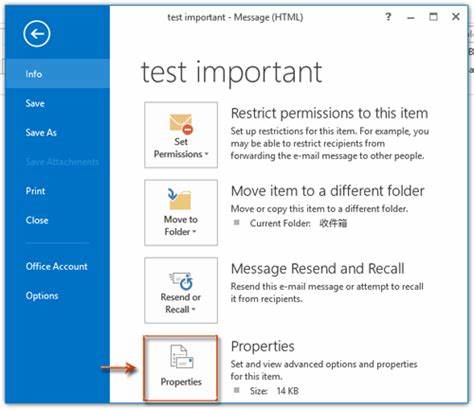
范围不同指向的原因截然不同。检查邮件头与原始消息:在邮件客户端中查看原始邮件源(message source/raw message)可以确认附件是否实际随邮件发送或已经被服务器移除。保存并本地打开:如果附件确实存在于某个副本,将其保存到本地并用合适程序打开以确认文件完整性。比较不同客户端表现:用网页版、桌面客户端和手机客户端分别打开邮件或帖子,观察附件是否在某些平台正常显示,帮助判断问题发生在客户端渲染、同步还是服务器传输层。查看垃圾或隔离目录:检查邮箱或公司邮件网关的隔离箱或安全隔离目录,附件可能被隔离而邮件保留。联系管理员请求审计与追踪:对于企业用户,管理员可以在 Exchange 或 Office 365 中运行邮件跟踪(message trace)以查看邮件在传递过程中是否有附件被移除或替换。
对于论坛管理员,可以查询迁移日志或存档以获取更多线索。修复与临时应对措施 使用转发或手动重新附加以保留文件:当必须保留附件时,优先使用转发或在回复时手动添加附件的备份。为重要附件提供云链接并同步权限:把附件上传到 OneDrive 或 SharePoint 并生成共享链接,确保访问权限与目标受众匹配。记录附件的文件名与摘要:在回复中描述附件的文件名、大小与类型,便于对方要求重新发送或管理员检索。对于论坛或迁移导致的附件缺失,立即在帖子中补充云盘链接并通知读者附件已重新提供。管理员级别的修复建议 检查邮件传输规则与策略:确认没有规则自动删除或替换特定文件类型,调整规则或白名单合法附件类型。
审查并提升附件大小限制:根据需要调整 Exchange 的 MaxSendSize 与 MaxReceiveSize,或为外部共享启用云附件策略以绕过单邮件大小限制。审计邮件网关与防病毒日志:查明是否有安全设备在收发过程中移除附件,必要时调整杀毒或防火墙策略以允许合法文件通过。启用/检查云附件策略:利用 Office 365 的自动云附件功能并确保文件权限随附件一并生效,减少附件丢失与访问权限问题。长期预防措施 与团队或常联络人达成附件处理规范:明确什么时候应转发、什么时候使用云链接、哪些文件类型需要额外说明。统一使用受信赖的云存储并标准化权限管理:将团队共享文档优先放在 OneDrive/SharePoint,并建立模板化的共享权限设置,减少因权限错误引发的访问问题。定期备份重要邮件与社区帖子:无论是个人还是企业,建立邮件备份与论坛内容备份策略,在数据迁移或系统升级时能快速恢复附件。
培训用户识别被替换的附件占位符与安全提示:让用户了解邮件客户端或网关有时会用占位符代替被隔离的附件,并知道如何联系管理员或发件人获取原始文件。常见问答与误区澄清 回复邮件为什么默认不带附件?大多数邮件客户端为了减少带宽占用和冗余传输,设计上回复不会包含原始附件。若需要保留附件,应主动保存并重新附加或使用转发。把附件改为云链接安全吗?云链接便于管理和控制权限,但需确保共享策略与权限设置正确,避免误将敏感文件暴露给不该访问的人。邮件附件被替换为链接是否表示文件被删除?不一定。很多情况下是系统为节省资源或绕过大小限制而用云链接替代,本质上文件可能被上传到云端并存储,但访问权限和位置可能发生变化。
为什么同一封邮件在不同客户端表现不同?邮件渲染、附件显示方式和缓存机制在不同客户端间存在差异,此外安全插件或浏览器扩展也可能影响显示。总结 附件在回复后不再显示是一个常见但多因的问题,既可能源自客户端默认行为,也可能与服务器策略、安全网关、权限设置或平台迁移有关。面对这种情况,先确认问题范围与发生环境,再逐步排查邮件源、服务器日志与客户端表现。对于紧急场景,使用转发或重新附加、提供云端共享链接和联系管理员是最快的应对路径。建立统一的附件处理规范与使用云端托管并正确配置权限,是避免未来重复发生的长期有效策略。通过系统化的排查与合理的预防措施,大多数附件丢失或不可见的问题都能被快速定位并解决,确保沟通与协作不中断。
。