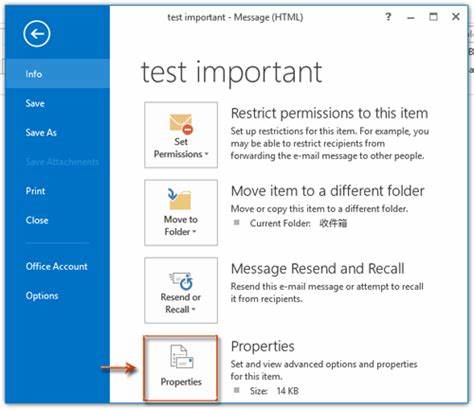
现代邮箱里自动将邮件标记为"重要"经常带来困扰:你在搜索或浏览时会看到重复条目,重要标记把平常邮件挤到显眼位置,甚至以错误的优先级抢占你的注意力。要有效阻止邮件被标记为"重要",首先需要理解邮箱如何判定重要性,然后针对不同客户端和服务采取相应设置或规则。下面以通俗易懂的方式逐步讲清楚原理、常见问题与解决方案,覆盖 Gmail、Outlook(桌面与新 Outlook)、移动端、以及企业 Exchange 环境的处理办法,并给出排查与长期优化建议,帮助你恢复稳定、干净的收件体验。 为什么邮件会被自动标记为"重要"?理解判定机制能帮你对症下药。不同系统采用的判定依据并不完全相同,但主要来源于三类信号:发送者和你的互动历史(你经常打开或回复某些发件人的邮件);邮件头或客户端的显式标记(SMTP/Exchange 头部里可能有 Importance: high 或 X-Priority);客户端或服务器端的优先级算法(Gmail 的重要性学习、Outlook 的 Focused/Other 或 Prioritized Inbox)。此外,企业邮箱中管理员、服务器规则或第三方服务也可能在传递过程中添加优先级标记。
了解这些来源后,就能决定在何处关闭或覆盖这些标记。 Gmail(网页版与移动端):如何关闭"重要性标记"以及建立永不标记规则。Gmail 的重要性标记基于机器学习,会根据你的行为自动调整。要彻底停止自动标注,先在网页版设置中关闭相关功能。进入设置(齿轮) - - 查看所有设置 - - 收件箱,在"重要性标记"项中选择不显示重要性标记,或将收件箱类型切换为"默认",并确保"显示邮件重要性标记"未勾选。若你希望对某些发件人永久取消重要标记,可以创建筛选器:在设置的"筛选器和已封锁地址"中新建筛选,填写发件人地址或其他匹配字段,点"创建筛选",在动作中勾选"永不将其标记为重要"。
这样即使系统倾向于把同类邮件标为重要,筛选器也会覆盖这个行为。移动端的 Gmail 应用反映的是网页版设置,建议在网页版修改后同步到手机;如需在手机本地操作,进入应用设置找到对应账号,再到"收件箱类别/重要性标记"进行关闭。 Outlook(桌面版与网页版):禁用 Focused Inbox、删除"重要"搜索文件夹与创建规则。Outlook 的"重要/Focused"功能常常被误解为"重要"标签。经典桌面版中,Focused Inbox 会将邮件分成"专注"和"其他"两个区域,用户可以通过 View 菜单中的"Show Focused Inbox"开关关闭它。如果你看到搜索结果里一个条目显示"Important"或"Important Mail",那通常是 Outlook 自动创建的搜索文件夹(Search Folder),不是独立的副本。
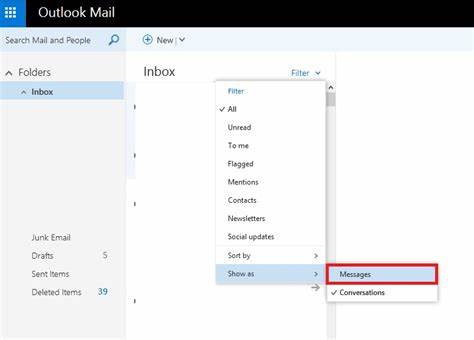
要删除它,展开文件夹窗格中的"搜索文件夹"(Search Folders),右键找到名为"重要邮件"或"Important Mail"的虚拟文件夹,选择删除即可。删除搜索文件夹不会删除真实邮件,只是移除那个虚拟视图。若某些邮件在 Outlook 中被服务器标记为高优先级(Importance: high),可以创建规则来覆盖:在规则向导中设置条件(例如来自特定域或包含特定词语),并在动作中选择"将重要性设为普通/低"或移动到指定文件夹。此外,Outlook 网页版(Outlook.com / Outlook on the web)可以在设置中搜索"Focused Inbox"或"优先收件箱"选项进行关闭;若找不到开关,说明你可能使用的是新体验客户端,可以切换到经典版或在设置的"邮件 -> 布局"中寻找 Focused/Other 开关。 处理在新 Outlook for Windows 中看不到开关的问题。部分用户反映在新版 Outlook 中没有"Show Focused Inbox"选项,这是因为新客户端的设置界面与经典版不同。
遇到这种情况,先尝试在右上角齿轮进入全部 Outlook 设置,再在"邮件 -> 布局"里查找"专注收件箱 / Focused Inbox"并关闭。如果仍没有相关选项,有两种方案可选:切换回经典 Outlook(如果你的环境和版本允许),或使用 Outlook 网页版进行设置更改。企业环境中有时是管理员在组织层面启用了该功能,若个人无法关闭,请联系 IT 管理员请求在服务器端禁用或更改策略。 处理搜索结果重复和"重要"文件夹问题的具体说明。当你在 Outlook 中搜索邮件看到重复结果,一个指向所在的实际文件夹,另一个指向"重要"文件夹,这通常是因为 Outlook 创建了一个基于属性的搜索文件夹(显示所有被标记为重要的邮件)。这不是邮件副本,而是同一封邮件的两种视图。
要消除重复显示,有两条路径。第一条在视图层面:关闭或删除该搜索文件夹,或在搜索结果中限制范围为特定邮箱或文件夹而非"全部邮件"。第二条在标记层面:阻止系统继续将邮件标记为重要(参考前文规则或关闭专注收件箱),从源头避免邮件被纳入"重要"搜索文件夹。 Apple Mail 与 iOS/Android 原生客户端的处理方法。Apple Mail 本身不会像 Gmail 那样自动学习重要性,但如果连接到 Exchange 或 Gmail 帐户,重要性标记会随服务器同步。iOS 上的"VIP"功能是用户主动设置的,与自动重要性不同。
若你在 iPhone 上看到邮件被标记为重要,排查应从服务端开始:登录对应的 Gmail 或 Exchange 网页界面,检查是否启用了重要性功能或服务器端规则。若问题来自 Exchange,可以在服务器规则中修改优先级设置;若来自 Gmail,则在其设置中关闭重要性标记或添加筛选器。Android 原生邮件应用和 Gmail 应用的行为类似,优先调整服务端设置能一并解决多个设备上的同步问题。 企业 Exchange 环境和管理员级别的控制。很多公司邮箱使用 Exchange 或 Microsoft 365,重要性标记可能由组织策略统一管理,普通用户无法本地关闭。在这种情况下,联系 IT 管理员是最直接的途径,说明你希望禁止自动重要性标记或关闭 Focused Inbox。
如果管理员同意,可以在 Exchange 管理中心或通过组织策略下调相关功能,或为特定用户/组创建传输规则覆盖邮件头的 Importance 字段。管理员也能查明是否有第三方工具或邮件网关在进入邮箱时添加了优先级标记,从源头解决问题更稳妥。 深入排查:查看邮件头以判断标记来源。如果某些邮件反复被标为重要但你无法在客户端关闭,检查邮件原始头(raw headers)会很有帮助。邮件头中可能包含像 Importance: high、X-Priority: 1 或类似的字段,表明发送服务器或中间网关在传递时就设置了高优先级。根据头信息,你可以追溯到添加标记的环节:是发件方的邮件客户端、企业的邮件网关,还是收件方的服务器策略。
知道来源后便可采取对应措施,例如请求发件方不使用高优先级标记、或让管理员修改邮件网关规则。 长期策略与习惯优化。除了临时关闭或删除搜索文件夹,养成几条长期策略可以减少类似问题再次出现。对于 Gmail 用户,定期训练重要性算法:将不重要邮件标为"非重要",并为重要发件人手动设置星标或创建筛选器。对于 Outlook 用户,尽量在服务器端(Exchange 或 Office 365)与管理员沟通,明确哪些邮件应被视为重要并规范发件方。对跨设备用户,优先在网页版或服务器端设置(而非单一设备)修改偏好,这样能保证所有设备同步生效。
对企业用户,建议与 IT 一起制定邮件优先级策略,避免使用高优先级作为常态标记。 常见误区与解决失败时的补救。一个常见误区是认为删除"重要"文件夹里的邮件会删除另一个"普通"文件夹里的副本。实际上,搜索文件夹只是视图,删除通常会删除实际邮件,请小心操作。另一个误区是仅在手机或单个客户端关闭显示设置而忽略服务器端规则,导致设置在其他设备或网页版仍然生效。若按照方法操作仍不能取消重要标记,应尝试在安全模式下启动 Outlook 或清理客户端缓存,排除本地配置或同步错误;在企业环境下,请管理员查看传输规则和邮件网关日志以定位标记来源。
结语:要彻底阻止邮件被错误标记为"重要",既要理解各系统的判定逻辑,也要在正确的位置施行更改。个人用户可以在 Gmail 或 Outlook 中通过关闭重要性显示、创建筛选器/规则以及删除搜索文件夹来解决大部分问题;企业用户则可能需要管理员在服务器端调整策略或规则。通过查看邮件头、训练算法以及在服务器端建立明确规则,你能把邮箱从错误的优先级噪音中解放出来,恢复清晰、可控的邮件流。若你愿意,可以告诉我你使用的邮箱类型与客户端(例如 Gmail、Outlook 桌面、Outlook 新版、Apple Mail、Exchange 等),我可以根据你的具体环境给出更精确的一步步操作说明和可复制的筛选器/规则示例。 。