随着数字化教育的普及,Google Classroom作为一款功能强大的在线教学管理工具,越来越受到全球师生的青睐。对于许多使用者而言,熟练掌握如何通过电脑访问Google Classroom,是开启高效学习和教学的关键。本文将为您详细介绍通过电脑访问Google Classroom的多种方式、不同账号类型的登录流程以及遇到常见问题的解决方案,助您轻松融入数字化学习环境。 Google Classroom的账号类型丰富,用户可根据所属的学习环境使用不同类型的账号登录。基于使用场景的不同,您可以使用学校分配的教育账号(Google Workspace for Education)、个人Google账号或适用的Google Workspace账号进行登录。了解各类账号的特性及其登录方式,有助于您选择最适合自己的访问路径,确保课堂体验的顺畅和数据的安全。
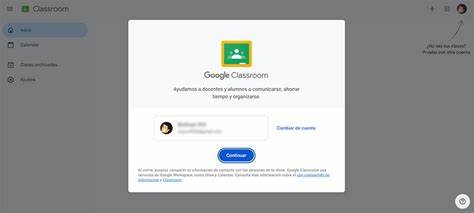
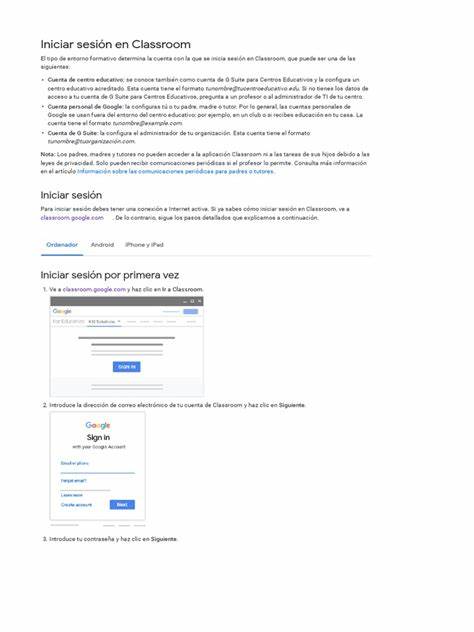
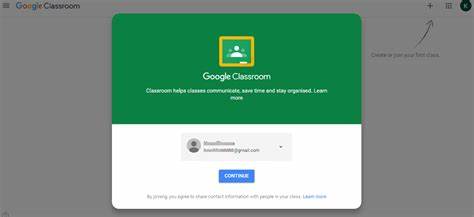
访问Google Classroom的首要条件是确保电脑连接至稳定的互联网。网络的稳定性直接影响平台的访问速度和课件加载效率。用户只需打开浏览器,直接输入专门的网址classroom.google.com,即可进入Google Classroom的登录页面。针对初次登录的用户,系统会引导输入对应的邮箱地址和密码,完成身份验证后会出现欢迎文字,用户需仔细阅读并接受服务条款。若您使用的是Google Workspace for Education账号,登录后还需选择自己的身份标签,如"学生"或"教师",以启动不同权限和功能的访问体验。 在实际使用过程中,多账户登录现象非常普遍。
Google Classroom允许用户在同一浏览器中绑定多个Google账号,并灵活切换到对应的课堂账号。只要点击页面顶部的个人头像,便能快速选择或添加其他账号,实现无缝转换。这对教师和学生同时管理多个课程或身份尤为重要,有效避免频繁登出带来的不便。 有时,用户在尝试访问时可能会遇到"管理员未启用Classroom"或"该账户不支持Classroom"等错误提示。这通常意味着学校的IT管理员尚未为该机构或该账号激活Google Classroom服务。遇到此类问题,建议及时联系学校的技术支持部门或管理员,确认是否已授权使用该平台,或请求其开启相关权限,以确保顺利访问。
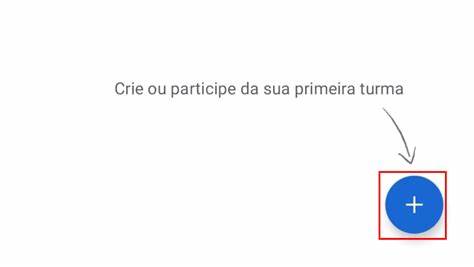
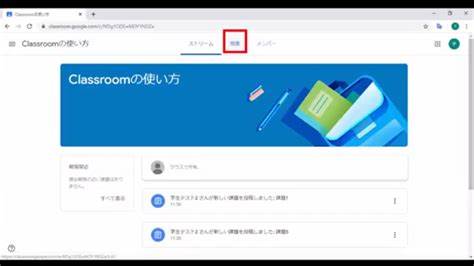
进入Google Classroom后,用户可通过左侧菜单访问课程主页、查看和管理任务日历、查看待办事项以及调整个人设置等操作。课程主页聚合了所有相关课程的公告、作业和学习资料,让学生和教师能够集中管理学习内容。日历功能则帮助用户理清作业截止时间和课堂活动安排,避免遗忘重要事项。待办事项一栏突出显示当前需完成的工作,提升学习规划的针对性和效率。用户还可以通过设置菜单更改个人头像、修改账户密码和调整通知偏好,打造个性化的课堂使用体验。 对于初次使用Google Classroom的教师,他们可以轻松创建新课程,设置课程代码分享给学生,方便学生通过代码快速加入课堂。
学生则可通过课程代码、邀请邮件或链接等多种方式加入已有课程,参与在线授课和作业提交。课堂的灵活入门途径极大地方便了双方的互动与管理,促进教学过程的数字化转型。 英语使用者之外,Google Classroom还支持多种语言,中文界面帮助中国用户更好地理解和操作平台功能,降低语言障碍带来的不便,增强用户体验。与此同时,Google持续优化隐私保护措施,遵循相关法律法规,保护学生的个人信息安全。值得注意的是,为保护未成年学生的隐私,平台不允许家长或监护人直接访问学生的Classroom账号,但在老师允许的情况下,相关家长可以订阅课堂总结邮件,了解学生的学习情况和任务完成情况。 遇到教学过程中技术问题,Google Classroom提供丰富的支持资源。
用户可以通过官方社区、在线帮助文档以及知识库查询解决方案,或向课堂管理员寻求技术支持,及时排查帐户和权限相关问题,保障教学活动的顺畅展开。多渠道的技术支持体系让用户无后顾之忧,专注教学与学习本身。 随着远程学习需求的不断增长,掌握科学高效的Google Classroom访问和使用方法,不仅能够提升师生之间的沟通效率,还能促进学习资源的有效管理和分发。无论是面对在线课程管理,还是课堂任务的布置与提交,Google Classroom都展现了卓越的实用价值和便捷操作。 总结而言,通过电脑访问Google Classroom需要具备有效的账号信息和稳定的网络连接,登录流程简便且支持多账号切换。平台为不同角色(教师与学生)提供定制化入口,支持多元化的课程加入途径。
遇到访问权限问题时,通过联系管理员可获得解决方案。丰富的课程管理功能和贴心的用户体验设计,使得Google Classroom成为现代教育数字化的重要工具。无论是常规课堂教学还是远程学习场景,熟练掌握访问流程和使用技巧都将大大提升教育质量和学习效率。 。