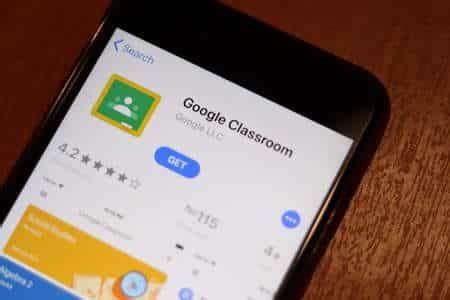
随着数字化教育的普及,Google Classroom已成为全球许多学校和教育机构首选的在线教学平台。它不仅方便教师布置作业、发布课程信息,还帮助学生有序地参加课程和完成学习任务。本文将详细介绍如何在电脑上登录Google Classroom,涵盖不同账户类型的登录流程、常见问题处理以及一些实用的操作技巧,帮助用户实现无缝的教学和学习体验。首先,使用Google Classroom必须具备有效的互联网连接。无论是学校提供的账号、个人Google账号还是Google Workspace账户,用户都可以根据自身身份进行登录。学校账户一般由教育机构的管理员统一管理,用于规范和保障教学活动的正常运行。
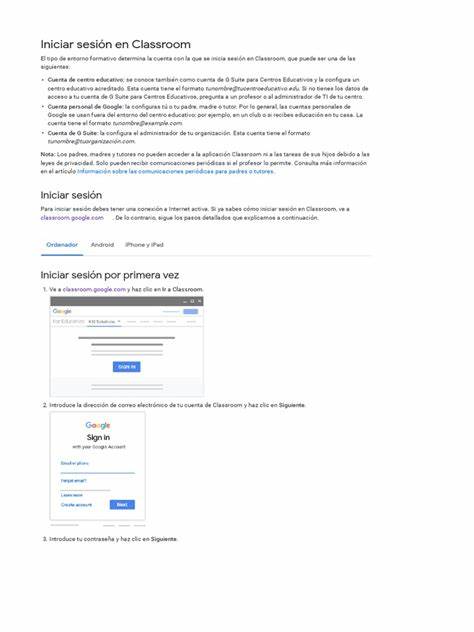
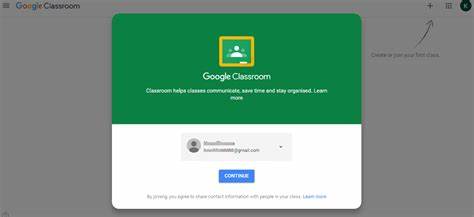
个人Google账户则适合个人学习者和部分自助学习的情况,而Google Workspace账户主要面向企业和教育机构提供的定制化服务。对于首次使用者,登录过程简单明了。打开浏览器,访问classroom.google.com,点击"进入Classroom",输入你的电子邮件地址后点击"下一步"。输入密码后继续登录。首次登录时,平台可能会显示一条欢迎消息,阅读后点击接受即可。如果是使用Google Workspace for Education账户,系统将提示你选择身份类别,分别为"我是学生"或"我是教师",这一环节旨在为不同角色提供更具针对性的功能和界面,但如果是普通Google账号则不会出现此选项。
登录后,用户可以直接进入个人仪表盘,查看已经加入或创建的课程。对于同时管理多个账户的情况,可以通过点击页面右上角的个人头像或首字母,选择切换账户。这对于一些师生兼顾或者多角色用户尤为重要。同时登录和切换账户功能大幅提升了使用灵活性。需要注意的是,部分学校或教育机构的Google管理员可能会限制或禁止使用Classroom,这种情况下用户会收到相关的错误提示。例如"管理员未激活Classroom"或"服务已被管理员禁用"等消息,遇到这类问题时应及时联系学校的IT支持部门或管理员,申请开启相应权限。
同时,Google Classroom不允许家长或法定监护人直接登录查看学生账号信息,但可以在教师允许的情况下接收邮件摘要,方便家长了解孩子的学习进展。为了更高效地管理学习内容,Google Classroom提供了多个功能区。首页是查看课程的主界面,用户可以快速访问所参与的课程及其最新动态。日历功能帮助学生和教师规划学习与教学时间,方便把握各种截止日期和活动安排。待办事项栏则集中显示当前或即将完成的作业和任务,确保学习计划井井有条。用户还可以通过设置页面修改个人资料,包括头像、密码和通知偏好等,定制个性化的使用体验。
在使用过程中遇到任何技术问题,例如无法登录、密码丢失或账户冲突,Google提供了详尽的帮助文档和社区支持。用户可以访问官方帮助中心,查找各类问题的解决方案,也可向社区成员提问,获得快速有针对性的解答。对于教师而言,登录成功后可以方便地创建课程,发布作业和公告,监控学生的学习进度以及开展在线视频教学(依托Google Meet等服务)。学生则可以通过课堂代码或受邀链接加入课程,按时提交作业,并参与课堂讨论。整体而言,Google Classroom在设计上力求简洁易用,兼顾各类用户需求。电脑端的使用界面清爽,操作直观,且功能齐备,最大化地支持教学和学习活动的高效开展。
未来,随着教育数字化转型不断深化,Google Classroom的功能将持续优化,使其成为全球教育信息化的重要基石。针对初次登录的用户,建议按照提示逐步完成账户认证,了解系统提供的各项功能模块。对于拥有多账户的使用者,应合理切换,确保在正确的身份下完成相应的教学或学习任务。遇到权限受限或无法登录时,第一时间联系教育机构管理员,排查相关账户设置。教师可以借助平台提供的资源,创新教学方法,提升课堂互动体验。学生则可以利用多样化的功能,高效规划学习进程,实现自律与成长。
Google Classroom既适用于中小学教育,也同样适合高等教育机构和培训组织,是现代教育数字化趋势中的重要工具。通过合理使用,不仅能提升教学质量,还能激发学生的自主学习兴趣,促进教育公平与创新。在电脑上顺利登录并充分利用Google Classroom,将为所有教育参与者带来显著便利和效果。无论您是教师还是学生,掌握正确的登录流程和操作技巧,将使您的在线教育之路更加顺畅和成功。 。