随着线上教育的快速发展,Google Classroom已成为许多学校和教育机构首选的教学平台。无论是教师还是学生,掌握如何在电脑上顺畅登录Google Classroom都是提高学习效率和管理课程的关键。本文将详细介绍如何在电脑端登录Google Classroom,涵盖多种账号类型的使用方法、登录步骤、切换账号技巧及常见登录问题和对应的解决方案,助您轻松驾驭在线学习平台。 Google Classroom支持使用不同类型的帐号登录,包括学校用账号、个人Google账号及Google Workspace账号。理解这些账号间的不同非常重要,尤其是在学校环境中,大多数用户会使用学校提供的Google Workspace for Education账号登录。为了确保登录时能顺利进入平台,用户应提前确认自己拥有正确的账号和密码,并确保网络连接稳定。
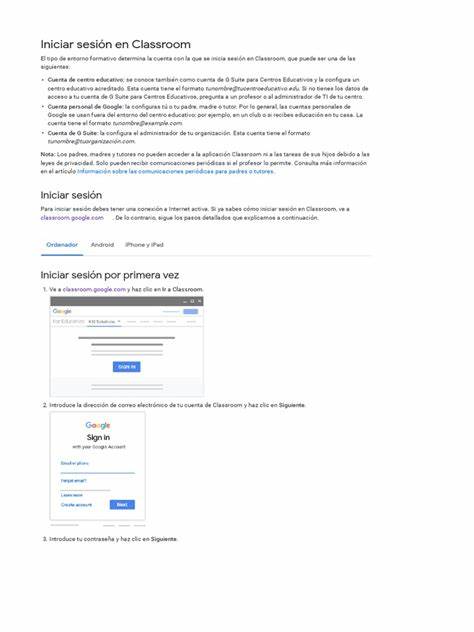
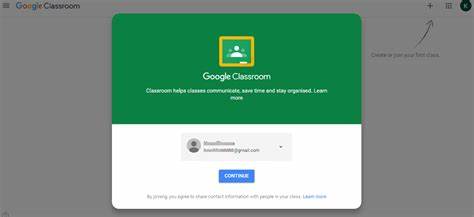
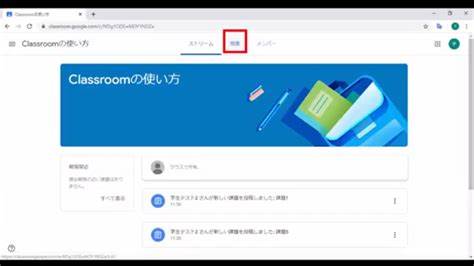
登录Google Classroom的第一步是在电脑浏览器中访问官方网页classroom.google.com。打开网页后,用户可以点击"Classroomにアクセス"按钮,随后系统会提示输入您的登录邮箱地址。建议输入您常用的、与该平台关联的邮箱地址。输入完毕后,点击下一步,接着输入正确的密码并再次点击下一步完成登录。 首次登录Google Classroom时,通常会弹出欢迎界面。用户应仔细阅读相关条款及提示内容,并点击同意或承诺按钮以继续。
如果是使用Google Workspace for Education账号登录,系统还会询问用户的角色是教师还是学生。这个选择对于后续权限分配和功能使用至关重要。个人Google账号用户则不会看到这个选项,系统默认他们是普通用户。 在常见的多账号登录场景中,许多用户可能同时拥有多个Google账号。例如,个人账号和学校账号混合使用时,保持账户切换的灵活性变得十分重要。要切换到用于Classroom的正确账号,用户可以点击网页右上方的头像图标或者名字缩写标识,弹出账号列表后选择相应账户即可方便切换。
如果需要登录还未登陆的账号,可以选择"添加账号"并按提示完成登录流程。 在使用过程中,难免会遇到一些登录异常或错误提示。例如,"管理员未启用Classroom"或者"本账号无法使用Classroom"等信息,往往表示该账号对应的Google Workspace管理员尚未开启该服务。遇到此类情况时,应联系学校的IT管理员或Google Workspace管理员请求激活Classroom服务。确保账号权限及服务开通是保障顺利使用的前提。 Google Classroom登录后用户界面的设计简洁易用。
页面左上角有菜单图标,点击后可展开导航栏,方便用户快捷访问首页、课程日历、待办事项及设置等不同功能页面。善用这些入口,有助于用户更加有效地管理课程内容及时间安排。用户也可以通过设置调整个人资料信息、修改密码和更改接收通知的方式,进一步个性化使用体验。 为了保证顺利登录及后续操作顺利进行,确认电脑网络连接稳定且浏览器处于最新版本是至关重要的。Google Classroom官方建议使用Chrome浏览器,但主流浏览器如Firefox、Edge等也支持访问。网络波动或浏览器不兼容可能导致页面加载异常或登录失败,遇到问题时建议尝试更换网络环境或清除浏览器缓存后重试。
登录成功后,教师可以创建课程并邀请学生加入,学生则能通过输入课程代码、接受邀请邮件或者点击教师分享的课程链接等多种方式参与课堂。多渠道加入课程极大方便了不同用户的需求,有效提升了平台普及率。对于第一次使用的教师和学生,Google Classroom还提供详细的操作帮助和社区支持,方便用户解决使用中的各种疑惑。 除了正常登录,用户还需要了解如何安全退出账号以保护个人信息安全。点击头像图标后,选择"退出"即可断开当前账号的登录状态。尤其是在公共或共享电脑上使用时,及时退出并避免记住密码设置是保障账户安全的重要措施。
对于一些初次使用或遭遇特殊问题的用户,Google Classroom官方帮助中心和帮助论坛是极具价值的支持平台。在那里,不仅有丰富的操作指南和教程,还有来自官方和社区成员的经验分享。遇到登录困扰或使用障碍时,通过搜索或发帖提问,可以快速获得解决方案和建议,确保学习不间断。 总的来说,掌握在电脑端登录Google Classroom的正确步骤及注意事项,是每位使用者实现高效在线教学和学习的基础。保持账号安全、合理切换多账号、积极利用帮助资源,都能帮助用户更好地融入数字化学习环境。随着Google Classroom功能不断完善和普及,熟悉其登录流程及相关知识,将为教师和学生提供有力支持,共同推动教育现代化的发展。
。