随着线上教育的普及,Google Classroom成为师生们课堂管理和学习交流的重要平台。无论是教师布置作业,还是学生提交作业,亦或进行课程讨论,Google Classroom都提供了高效便捷的解决方案。想要充分利用这一工具,第一步是学会如何顺利登录。本文将为大家详细介绍如何在电脑上登录Google Classroom,涵盖各种账号类型、详细操作步骤及常见登录问题的解决方案,帮助你轻松迈进数字课堂。 Google Classroom登录的账号类型多样,主要包括学校账号(Skolkonto)、个人Google账号和Google Workspace账号。不同账号的登录流程略有不同,教师和学生应根据自身情况选择合适的账号类型登录。
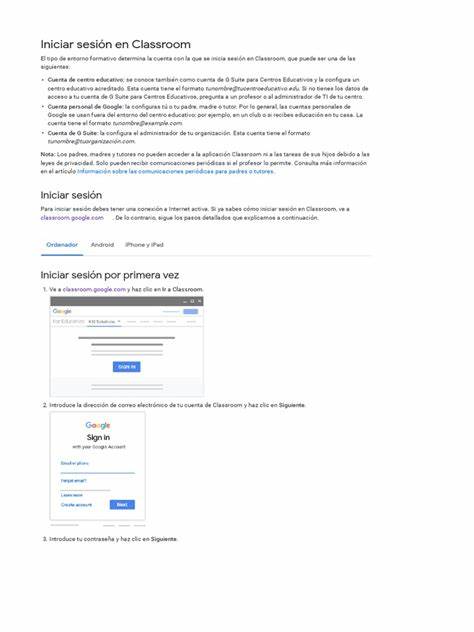
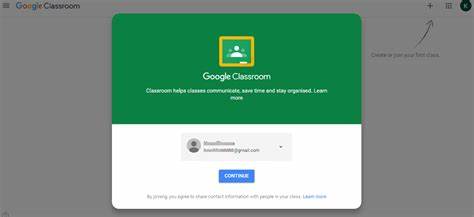
需要特别注意的是,出于法律和隐私保护考虑,家长或监护人无法直接登录Google Classroom查看学生的具体课业内容或成绩,但在教师允许的前提下,可以通过电子邮件接收课堂活动摘要,便于了解孩子的学习情况。 开始登录之前,请确保你的电脑已连接网络,并且使用的浏览器版本支持Google服务,例如Google Chrome、Mozilla Firefox或Safari等。打开浏览器,输入网址 classroom.google.com,即可进入Google Classroom的登录页面。接下来,点击"打开Classroom",进入账号登录流程。 在弹出的登录窗口中,输入你的Google账号邮箱地址,通常是以gmail.com结尾的邮箱,或者学校分配的专用账号。输入邮箱后点击"下一步"。
随后页面会提示你输入该账号的密码,填写完毕后再点击"下一步"。如果这是你首次登录,你可能会看到一个欢迎页面,仔细阅读提示内容后,点击"同意"或"接受",以完成账号授权和服务协议确认。 针对使用Google Workspace for Education账号的用户,登录后系统会要求你确认身份,选择你是"学生"还是"教师"。此步骤有助于平台为你提供相应的权限设置和功能入口。此身份选择界面通常不会出现在使用个人Google账号的用户中。确认身份后,点击"开始使用",即可进入你的Google Classroom主页。
若电脑上登录了多个Google账号,想要切换不同账号进入Classroom,可以点击屏幕右上角的个人头像或账户首字母,系统会显示当前登录的所有账号列表。选择你希望用于Classroom的账号即可快速切换进入对应的课堂环境。若目标账号不在列表中,你可以通过"添加账号"功能登录更多账户,实现多账号并行管理,这对于教师同时负责多个学校或学生使用不同账户非常实用。 有时用户可能会遇到登录限制或错误提示。例如,当你看到"管理员未启用Classroom"或"该服务已被管理员禁用"等消息时,意味着你的账号尚未获取使用Classroom的权限。此时建议联系学校的信息技术管理员或Google Workspace管理员,请其激活或开通该服务权限,以便顺利登录使用。
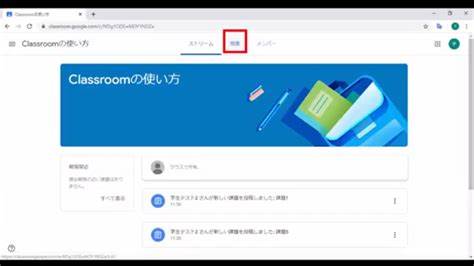
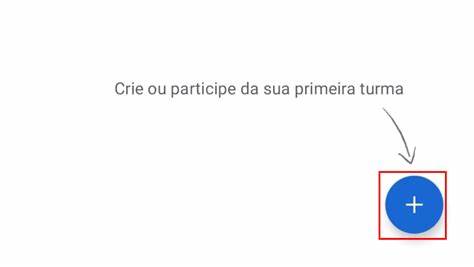
成功登录后,你将看到Classroom的主界面。通过左侧菜单,你可以快速访问各类功能板块,包括"首页"显示所有加入的班级,方便随时浏览课程动态;"日历"用于查看作业截止时间和重要活动安排;"待办事项"帮助你管理当前未完成的任务清单。在"设置"中,你可以修改个人资料 - - 如更换头像、调整通知偏好及密码设置,提升账号安全性和个性化体验。 作为教师,登录后你可以开始创建课程,添加学生,布置作业,以及分享教学资料。平台提供多种课程管理工具,帮助教师高效组织课堂活动和追踪学生学习进展。作为学生,登录后你可以通过输入班级代码或者接受教师发送的邀请链接加入课程,方便快捷地参与课程学习,与教师和同学互动,及时提交作业,提高学习效率。
为了确保登录过程顺畅,建议定期维护和更新你的浏览器和操作系统,避免因版本兼容性导致登录失败。如果遇到复杂技术问题,可以访问Google Classroom帮助中心或社区论坛,寻求官方和其他用户的支持与建议。通过积极学习和使用Google Classroom的各项功能,你将充分感受到现代数字化教育的便利和高效。 总结来说,在电脑上登录Google Classroom的步骤清晰明确,关键在于选择正确账户类型、输入有效凭据及遵循平台流程。当遇到权限或登录的障碍时,及时与学校管理员沟通是解决问题的最快方式。掌握这些核心内容,将有助于师生轻松进入虚拟课堂,开启高效互动的在线教学旅程。
无论是备课、学习还是交流,Google Classroom都是现代教育不可或缺的重要工具。 。