在现代企业中,SharePoint Online 常被用作文档管理和协作的核心平台。通过 PowerShell 自动化上传文件,不仅能减少重复性工作,还能实现定时同步、批量迁移和与其他系统的集成。下面将从准备工作、认证方式、单文件与批量上传、处理大文件、错误与重试策略、安全与权限配置,以及自动化调度等方面,详尽介绍如何稳定可靠地把文件上传到 SharePoint Online。 开始之前的准备工作首先需要在本地或运行环境中安装并更新 PnP.PowerShell 模块。可以在交互式终端中执行 Install-Module PnP.PowerShell -Scope CurrentUser 来获取最新版本。安装完成后,应确认所用模块版本与微软或 PnP 团队的最新发布兼容,以避免 API 变更带来的问题。
环境中还需确保 PowerShell 版本满足模块要求,通常建议使用 PowerShell 7+ 以获得更好的跨平台支持与性能。 认证与权限配置上传文件到 SharePoint Online 时,认证方式直接影响脚本的可用性與安全性。交互式登录适合手动或少量操作,使用 Connect-PnPOnline -Url "https://yourtenant.sharepoint.com/sites/yoursite" -Interactive 可以在弹出窗口中完成用户登录。但需要注意的是,某些 PnP.PowerShell 默认 AppId 的交互式方式已被弃用或受限,因此生产环境自动化不应依赖默认多租户 AppId。 面向自动化和无人工干预的场景,应考虑在 Azure AD 中注册自己的应用程序并授予相应权限。注册应用后可以采取基于客户端密钥或基于证书的应用权限(app-only),常见的 Connect-PnPOnline 用法包括带客户端密钥的无头连接:Connect-PnPOnline -Url "https://yourtenant.sharepoint.com/sites/yoursite" -ClientId "{app-id}" -ClientSecret "{client-secret}" -Tenant "yourtenant.onmicrosoft.com",以及基于证书的更安全方式:Connect-PnPOnline -Url "https://yourtenant.sharepoint.com/sites/yoursite" -ClientId "{app-id}" -Tenant "{tenant-id}" -Thumbprint "{cert-thumbprint}"。
在 Azure AD 中应为应用授予 Sites.ReadWrite.All 或更精细的权限,并在需要时由管理员进行同意。 单文件上传的实现思路清晰直接,连接到站点后使用 Add-PnPFile 将本地文件写入目标库。示例命令为 Connect-PnPOnline -Url "https://yourtenant.sharepoint.com/sites/yoursite" -Interactive 然后执行 Add-PnPFile -Path "C:\path\to\file.txt" -Folder "Shared Documents"。如果需要在上传时同时设置文档库字段或元数据,可以在 Add-PnPFile 后通过 Set-PnPListItem 或在 Add-PnPFile 的 -Values 参数中传入键值对来完成字段填充。请注意库名或目标文件夹路径应与网站中显示的一致,路径中包含空格时保持引号包裹。 批量上传常见于迁移或同步场景。
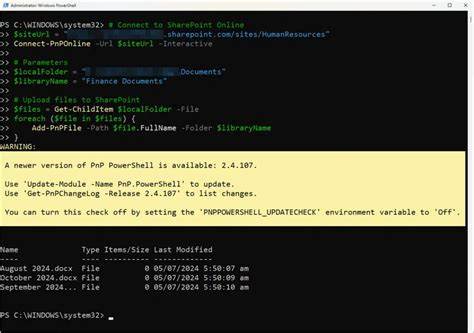
先读取本地目录下的文件集合,再在循环中调用 Add-PnPFile。为避免一次性打开过多网络连接或导致请求过载,应在循环中加入合适的等待间隔并对失败进行捕获与记录。示例流程为定义本地文件夹路径 Get-ChildItem 获取文件列表,逐个调用 Add-PnPFile 并在失败时将文件路径与错误信息写入本地日志以便后续重试。对于目录层级较深的同步任务,还需确保在上传前创建对应的 SharePoint 文件夹结构,可使用 Ensure-PnPFolder 来创建不存在的目标文件夹。 处理大文件是常见挑战。SharePoint Online 单文件大小上限目前支持较大值(如 250 GB,具体以 Microsoft 公告为准),但网络波动和超时仍然可能导致上传失败。
PnP.PowerShell 提供了分片上传的能力,通过 Start-PnPFileUpload 和 Resume-PnPFileUpload 可以将大文件分块上传并在失败时续传。示例流程是先使用 Start-PnPFileUpload -Path "C:\path\to\largefile.zip" -Library "Shared Documents" -ChunkSize 10MB 获取上传会话,然后轮询 Resume-PnPFileUpload 直到状态变为完成。分片上传能显著减少因网络中断导致的重复上传量,但需要合理设置块大小并监控上传会话超时。 超时与重试策略对于不稳定的网络环境至关重要。可以在连接时设置会话选项以延长空闲超时时间,例如使用 New-PSSessionOption -IdleTimeout 来调整。脚本中应使用 try/catch 捕获异常,根据异常类型判定是否立即重试或等待后再重试。
对于可重试的 HTTP 错误(如 429 或 500 系列),建议实现指数退避策略,以减少对服务的瞬时压力并提高成功率。上传失败的文件应记录详细错误信息,并提供单独的重试脚本或功能以便在网络恢复后补传。 权限不足是上传失败中最常见的问题之一。保证执行上传的账号或应用拥有目标库的写入权限是首要条件。对于委派权限登录,需确认用户在站点有"编辑"或更高权限。对于应用权限,要在 Azure AD 中授予 Sites.Selected 并通过 SharePoint 管理中心为应用分配具体站点的权限,或者授予 Sites.ReadWrite.All 等更广泛的权限。
使用应用权限时要格外谨慎,尽量只授予最小必要权限,并使用证书替代客户端密钥以减少密钥泄露风险。 命名规则与非法字符的处理也是实际操作中经常遇到的问题。SharePoint 对文件名与路径中的某些字符有限制,如某些特殊字符、过长路径等。在上传前应对本地文件名进行合法性验证与必要的替换或截断操作,避免因单个文件名导致整个批量任务失败。可以通过正则表达式检测并处理非法字符,同时为过长的路径进行策略性重命名或调整目标文件夹结构。 如果需要在上传时设置或更新元数据,应结合 Add-PnPFile 与 Set-PnPListItem 使用。
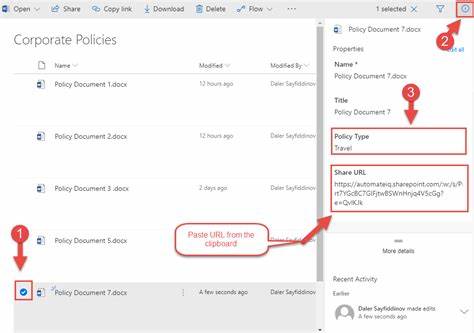
上传文件后获取对应的列表项 ID,然后使用 Set-PnPListItem -List "Documents" -Identity {ID} -Values @{FieldInternalName='Value'} 来填充字段。元数据可以用于后续检索、权限策略和业务流程触发,因此在批量上传时尽量保持元数据的一致性与完整性。 日志记录与可审计性对于生产环境非常重要。建议在脚本中实现详细的日志输出,包含每个文件的源路径、目标路径、开始与结束时间、HTTP 返回码和异常堆栈。日志既可写入本地文件,也可推送到集中式日志服务或 SIEM 系统。为便于问题排查,日志中应包含唯一追踪 ID(例如时间戳加文件名哈希)以及上传会话相关信息。
自动化与调度策略可以大幅提升效率。对于仅在本地或公司内网运行的脚本,可以使用 Windows 任务计划程序或 Linux 的 cron 来定时执行上传脚本。对于需要更高可靠性与可视化管理的场景,Azure Automation、Azure Functions 或 Power Automate 等云平台提供了更好的监控、凭据管理和按需扩展能力。无论选择哪种调度方式,都应确保凭据安全存储,优选使用托管身份或 Key Vault 来保护客户端密钥与证书。 安全与合规是设计自动化上传解决方案时不可忽视的方面。应避免在脚本中硬编码明文凭据。
对于自动化环境,推荐使用证书进行应用身份验证,或使用 Azure Key Vault 存储客户端密钥并在运行时安全检索。还应为上传操作建立访问审计与权限回顾机制,定期检查应用权限范围与使用情况,确保最小权限原则得到执行。 常见故障排查技巧包括检查错误信息的 HTTP 状态码、验证应用或用户在目标站点的权限、确认目标文档库是否有版本控制或内容类型限制、以及在上传前确保目标文件夹存在。遇到 403 错误要先核实权限,遇到 413 或相关大文件错误要确认 SharePoint 的当前文件大小上限并考虑分片上传,遇到 429 则需要实现退避重试策略。 迁移大量历史文件到 SharePoint Online 时,可以在上传过程中并行化任务以提升吞吐量,但并行度须根据组织的带宽和 SharePoint 服务限制谨慎调整。过高并行度可能导致频繁的限流或失败。
分批次上传并在每个批次完成后休整一段时间,有助于平衡速度与稳定性。 示例应用场景包括每天将业务系统导出文件自动同步到团队站点、将本地共享磁盘的归档数据分批迁移到 SharePoint Online、或在构建管道中将生成的构建工件上传到文档库供团队查阅。对于这些场景,结合 PowerShell 与 PnP.PowerShell 能实现从开发到运维的端到端自动化。 总之,使用 PowerShell 上传文件到 SharePoint Online 可以显著提升工作效率,但要兼顾安全性、稳定性与可维护性。合理选择认证方式、实现分片上传与重试策略、对权限与元数据进行良好设计,并结合日志与调度机制,就能构建一套在生产环境中可靠运行的文件上传解决方案。遇到平台或 API 变更时,应及时关注 PnP 和 Microsoft 的官方文档并更新脚本与认证策略,以保持长期稳定运行。
。