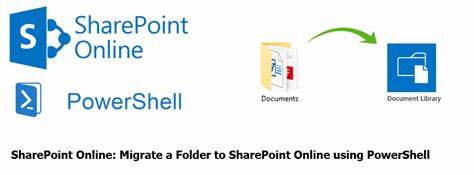
导言 企业在云端协作与合规要求推动下,越来越多地将文档集中迁移到 SharePoint Online。面对成千上万的文件、复杂的元数据、版本历史和权限映射,手动迁移既耗时又容易出错。借助 PnP PowerShell,可以实现脚本化、可重复和可审计的批量迁移流程,同时保留关键元数据(如 Created、Modified、Author/Editor)并处理大文件与限流问题。下面围绕实战场景提供完整指南、示例脚本、常见问题与优化建议,帮助你把迁移工作做到稳健可控。 迁移前的规划要点 在开始之前必须规划好迁移策略。首先明确迁移范围,哪些文件夹、哪些文档库、是否保留版本历史、是否需要重映射账号或修改权限。
评估源系统的文件总量、平均文件大小、最大单个文件大小和文件类型分布,这些信息决定了后续脚本的并发与分块策略。确认目标站点结构与文档库命名,预先建立需要的文件夹、列和内容类型,以便上传时直接映射。为保证安全与可追溯,制定迁移日志方案,记录每个文件的来源路径、目标路径、上传结果与错误信息。 环境与先决条件 在执行迁移前,确保已经安装兼容版本的 PnP.PowerShell 模块。使用管理员或迁移账号在本机执行安装。示例: Install-Module -Name PnP.PowerShell -Scope CurrentUser -Force 根据组织的认证策略选择合适的连接方式。
交互式登录适合小规模或测试迁移,推荐在自动化任务或无人值守场景使用 Azure AD 应用程序(App-Only)配合证书或客户端密钥。为 App-Only 模式授予最小必要权限,例如 Sites.Manage.All 或 Sites.FullControl.All,按需配置租户范围或站点范围权限。 认证与权限设计 交互式认证适用于临时运行或人工触发的脚本,命令为 Connect-PnPOnline -Url $SiteUrl -Interactive。自动化迁移更建议使用 Azure AD 应用与证书的 App-Only 访问,这样可以避免 MFA 干扰并实现稳定的无人工干预。App-Only 的注册流程包括在 Azure 门户创建应用、上传证书或生成客户端密钥、并在 Microsoft Graph 或 SharePoint 管理中心委派相应权限。迁移账号需要有目标站点的库访问权限,且若需设置 Created/Modified/Author 等系统字段,App 权限必须允许对列表项执行系统更新。
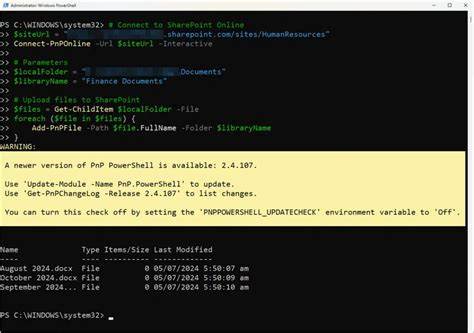
核心迁移脚本结构与示例 批量上传的基本流程包括遍历本地文件、确定目标库和目标路径、上传文件并在必要时设置元数据和权限。下面给出通用脚本示例,便于在真实环境中调整与扩展。示例脚本会连接站点、遍历本地目录并上传文件: # 基本变量定义 $SiteUrl = "https://yourtenant.sharepoint.com/sites/YourSite" $LibraryName = "Shared Documents" $LocalFolderPath = "C:\Migration\Files" # 连接到 SharePoint Connect-PnPOnline -Url $SiteUrl -Interactive # 获取所有文件 $Files = Get-ChildItem -Path $LocalFolderPath -File -Recurse foreach ($File in $Files) { $RelativeFolder = ($File.DirectoryName).Replace($LocalFolderPath, "").TrimStart('\') -replace "\\","/" if ($RelativeFolder -eq "") { $TargetFolder = $LibraryName } else { $TargetFolder = "$LibraryName/$RelativeFolder" } Write-Host "Uploading: $($File.FullName) to $TargetFolder" Add-PnPFile -Path $File.FullName -Folder $TargetFolder } 保留元数据的实现策略 默认上传会把 Created、Modified 与 Author/Editor 变更为上传时间与执行者。要保留原始元数据,需要在上传后用 Set-PnPListItem 更新系统字段。关键步骤是获取本地文件的 CreationTime、LastWriteTime 与文件所有者,然后确保目标 SharePoint 能识别并映射相应用户。示例实现如下: # 连接并遍历文件 foreach ($File in $Files) { $Created = $File.CreationTime $Modified = $File.LastWriteTime $Owner = (Get-Acl $File.FullName).Owner # 上传文件并获取返回对象 $Uploaded = Add-PnPFile -Path $File.FullName -Folder $TargetFolder $ListItemId = $Uploaded.ListItemAllFields.Id # 确保目标用户存在于网站并获取其登录名 $AuthorUser = Ensure-PnPUser -LoginName $Owner -ErrorAction SilentlyContinue if (-not $AuthorUser) { $AuthorValue = $Owner } else { $AuthorValue = $AuthorUser.LoginName } # 设置系统字段,部分环境可能需要使用 -SystemUpdate 或特权上下文 Set-PnPListItem -List $LibraryName -Identity $ListItemId -Values @{ 'Created' = $Created; 'Modified' = $Modified; 'Author' = $AuthorValue; 'Editor' = $AuthorValue } } 在某些租户中,直接写入 Author/Editor 可能受限,需要使用 App-Only 权限或在命令中启用特殊参数。
测试后根据错误信息调整策略。 处理大文件与分块上传 SharePoint Online 对单个请求大小与超时有要求,针对大于 100MB 的文件建议使用分块上传。Pnp.PowerShell 提供分块上传的命令(例如 Start-PnPFileUpload 或使用 Add-PnPFile 的分块参数,视模块版本而定)。示例分块上传思路如下: $FileSizeMB = [math]::Round(($File.Length / 1MB),2) if ($FileSizeMB -gt 100) { # 使用分块上传函数 Start-PnPFileUpload -Path $File.FullName -Folder $TargetFolder -ChunkSize 10 } else { Add-PnPFile -Path $File.FullName -Folder $TargetFolder } 并发控制与限流防护 为避免 SharePoint 限流,迁移时通常需要限制并发数并实现退避重试。设计时可以按批次上传并在每个批次间暂停,或者使用并发队列但对失败的请求进行指数退避。示例批次处理思路如下: $BatchSize = 10 $FilesGrouped = $Files | Group-Object -Property { [math]::Floor([array]::IndexOf($Files, $_)/$BatchSize) } foreach ($Group in $FilesGrouped) { foreach ($File in $Group.Group) { try { Add-PnPFile -Path $File.FullName -Folder $TargetFolder } catch { # 简单重试机制 Start-Sleep -Seconds 5 Add-PnPFile -Path $File.FullName -Folder $TargetFolder } } Start-Sleep -Seconds 5 } 更稳健的重试可以采用指数退避并记录失败日志,以便后续重试或人工干预。
错误处理与迁移日志 任何迁移项目都需要可追溯的日志。建议将每次上传的结果写入 CSV 或数据库,包括源路径、目标路径、上传状态、时间戳、错误信息及尝试次数。示例简单日志写入: $LogFile = "C:\Migration\migration_log.csv" # 写表头一次 "SourcePath,TargetPath,Status,Message,Timestamp" | Out-File -FilePath $LogFile -Encoding UTF8 # 在循环中追加 $Record = "$($File.FullName),$TargetFolder/SOMEFILE,$Status,$($Error.Message),$(Get-Date)" $Record | Out-File -FilePath $LogFile -Append -Encoding UTF8 版本历史的重建与限制 保留完整的版本历史通常是迁移最复杂的部分。如果源系统只是本地文件系统,只有时间戳而无版本记录,则较容易处理。若有源系统的版本信息,需要逐版本重建:按版本从旧到新上传同一文件,并在每次上传后设置对应的 Modified 与 Author,然后进行 Check-In 或使用 API 创建版本。部分场景可能需要第三方迁移工具来准确迁移多版本和复杂权限,因为手工脚本重建版本会极其耗时且容易出错。
账号映射与权限处理 本地文件所有者可能与目标租户用户不完全一致,需提前做账号映射表,将源账号映射到目标 Azure AD 账号。脚本中使用 Ensure-PnPUser 可以确保目标用户存在于网站目录。权限迁移应在目标库上预先设置好目标权限结构,脚本只需要在上传后将文件或文件夹的权限继承设置或赋予特定用户组。对大量文件逐一修改权限会显著影响性能,推荐尽量使用继承和按文件夹批次处理权限。 性能优化建议 分峰迁移避免在高峰时段运行以减小与生产业务的冲突。根据网络带宽调整并发数与分块大小,通常多线程上传可以提升吞吐但也更易触发限流。
监控网络、CPU 与错误率并动态调整并发参数能带来更稳定的迁移体验。对于极大量数据,建议先做小规模测试,评估每小时吞吐量,再推算总体迁移窗口。 测试、验证与切换计划 在正式迁移前,先进行端到端试点,包括上传、保留元数据、权限验证与版本重建,确保流程可行。完成迁移后,要进行完整验证:核对文件计数、总大小、随机抽样比对文件内容、检查 Created 和 Modified 字段、确认权限与共享链接是否按预期生效。制定回滚或补救计划,以便在发现问题时快速纠正。 自动化调度与运维 将迁移脚本加入计划任务或 DevOps 管道可以实现多次增量迁移。
增量迁移逻辑通常基于文件的最后修改时间或哈希比较,仅迁移自上次迁移以来新增或变更的文件。确保在自动化任务中安全保管凭据与证书,使用托管身份或 Key Vault 存储敏感信息,并记录每次迁移的开始结束时间与统计数据。 安全与合规考虑 迁移过程中要遵循数据隐私和合规策略,确保敏感数据在传输过程中得到加密,且只有授权用户能访问迁移脚本与日志。检查目标站点的保留策略与合规设置,避免触发未预期的保留或删除行为。若涉及跨租户迁移或外部用户,需特别注意共享设置与外部访问策略。 常见问题与排查方向 遇到限流 429 或 503 错误时,降低并发、加入退避等待并记录失败以便重试。
无法设置 Author/Editor 时,检查当前连接是否具有足够权限或是否使用了 App-Only 模式。失败上传的大文件应检查分块大小与网络稳定性。用户映射失败通常是因为账号不存在或登录名格式不匹配,使用 Ensure-PnPUser 并维护映射表可避免大量重复人工调整。 结语与最佳实践要点总结 成功的批量迁移不仅仅是把文件复制到云端,更是一次包含元数据、权限、版本与合规审计的系统工程。制定清晰的迁移计划、选择合适的认证方式、使用 PnP PowerShell 编写可重试、可记录的脚本、并在迁移过程中关注限流与性能,是确保迁移顺利完成的关键步骤。最后,务必在正式迁移前进行充分的测试与验证,保持迁移过程透明可追溯,以便在遇到异常时快速定位并修复问题。
祝你的 SharePoint Online 迁移项目顺利落地,并为团队带来更高效的协作体验。 。