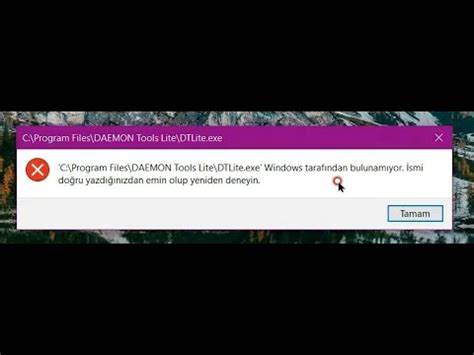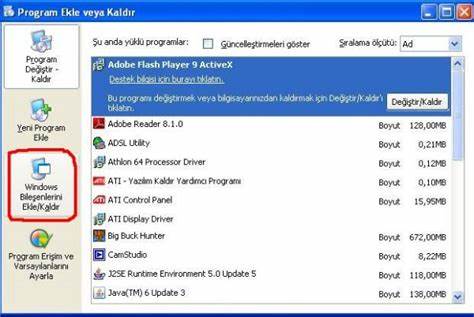
在日常使用电脑过程中,很多用户都会遇到一个常见但又令人困扰的问题 - - 某些程序无法通过系统自带的"添加或删除程序"(或"程序和功能")功能正常卸载。这类软件往往因为错误删除程序文件夹、残留注册表项或程序自身卸载机制异常等原因,导致在控制面板中依然显示,但无法被正常移除。这不仅影响系统整洁,还可能引发系统性能下降甚至安全隐患。本文将深入剖析这类顽固程序无法卸载的原因,结合实用的方法和工具,帮助广大用户轻松解决这一问题,恢复电脑的正常运行。程序无法通过"添加或删除程序"卸载的根源主要体现在程序卸载项的残留和系统注册表的不一致。当用户误删程序安装目录或者卸载过程被异常终止时,系统仍会保留程序的卸载注册表信息,这就导致在"添加或删除程序"列表中依然能看到该软件,但点击卸载时无任何反应或提示错误。
此外,一些老旧或非正规安装的软件自身卸载程序设计缺陷也会造成卸载失败。针对以上问题,首要办法是利用系统注册表编辑器手动删除相关程序的卸载信息。通过运行"注册表编辑器"(regedit),定位到"HKEY_LOCAL_MACHINE\Software\Microsoft\Windows\CurrentVersion\Uninstall"路径,在该目录下的各个子项中查找对应程序的注册信息,手动删除被删除程序的卸载项即可清除列表中残留的无效条目。需要注意的是,注册表操作需谨慎进行,错误的更改可能导致系统不稳定或故障。对于不熟悉注册表的用户,推荐使用第三方卸载工具来辅助清理。市场上有许多功能强大的软件卸载工具,比如Your Uninstaller、Revo Uninstaller和IObit Uninstaller等,这些工具不仅能彻底卸载程序的主文件和数据,还能扫描系统中的相关注册表项,残留文件夹和配置文件,做到更加干净和全面的卸载效果。
特别是Your Uninstaller,被不少用户公认为对顽固软件的卸载效果极佳。使用这些第三方卸载工具时,只需在软件列表中选择目标程序,启动卸载流程,完成程序自带卸载后,这些工具会自动检测并提示删除相关残留。相比手动操作,无疑更加安全、高效。另外,微软官方提供的一个经典工具 - - TweakUI,也是卸载异常程序的有力助手。虽然针对Windows XP及更早系统,但部分经验丰富的用户也能借助其清理卸载项的功能解决旧版本系统的问题。针对较新的Windows系统如Windows 7及以上版本,推荐使用兼容性更好的第三方卸载工具。
当程序卸载项在注册表中找不到或程序未列入卸载列表时,很可能是程序安装过程中出现了异常,或者软件本身为定制版本,未正确登记卸载信息。此时,可以尝试进入程序安装目录查找卸载执行文件,常见的为uninstall.exe、unins000.exe或带有"卸载"字样的可执行文件,直接运行进行卸载。如果没有卸载程序或者运行后失败,则可以借助上述卸载工具进行强制删除。为了避免系统因残留无效卸载信息而出现卡顿或错误提示,定期清理和维护计算机的软件安装状态十分必要。除了使用专业卸载软件,还可以配合系统清理工具,如CCleaner等,对注册表进行扫描和修复,助力保持系统的整洁和稳定。此外,严格按照程序的正常卸载流程进行操作,避免手动删除程序文件夹或强制关闭卸载进程,也是避免此类问题的最佳预防措施。
用户在遭遇无法通过"添加或删除程序"卸载程序时,不妨首先查看程序是否还有卸载入口,再决断是否使用注册表编辑或第三方工具。选择官方或知名第三方卸载工具,可以减小对系统产生其他负面影响的风险。很多论坛和技术社区中,用户分享的实战经验也极具有参考价值,比如某些类型的软件卸载特别困难,可以先借助专门针对该软件的官方卸载工具或者社区分享的脱离工具。另外,在卸载某些系统关键组件或安全软件时,还需注意备份重要数据及系统恢复点的创建,避免操作失误带来不可逆的后果。综上所述,面对无法通过"添加或删除程序"卸载的软件问题时,有多种行之有效的解决方案。系统注册表的手动清理、第三方专业卸载工具的使用以及官方卸载程序的利用,都能帮助用户彻底清理顽固软件。
保持系统软件的良好管理习惯,有效预防问题的产生,更是提升电脑性能和安全的基础。相信经过合适的方法和工具,即使是最顽固的软件也能被成功卸载,为用户带来流畅舒适的使用体验。 。