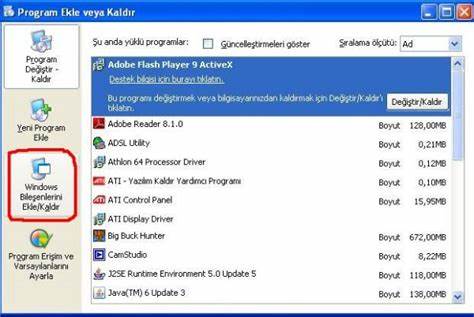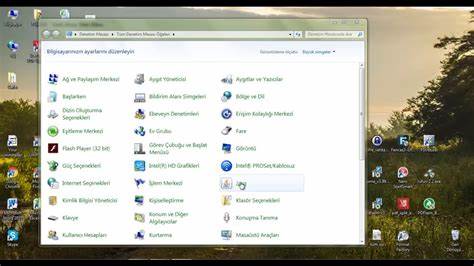
在Windows操作系统中,添加或删除程序(Programs and Features)是用户最常用来卸载软件的便捷工具。然而,有些时候用户会发现某些程序并未显示在该列表中,导致无法通过正常途径完成卸载操作。这种情况通常发生在程序运行异常、注册表信息损坏或程序被隐藏后,给用户带来不小的麻烦。本文将详尽讲解如何应对添加或删除程序中不显示的软件,帮助用户彻底且安全地移除这些隐藏程序。首先,有必要了解为何程序会在添加或删除程序列表中隐藏。通常,程序的卸载信息被存储在Windows注册表的特定位置。
如果此位置的条目被篡改或丢失,程序则不会正常显示。除此之外,有些软件开发者为了保护自身利益,刻意隐藏卸载信息,或者某些恶意软件故意伪装成系统文件,隐藏其存在。面对这类情况,直接使用Windows自带的工具往往无计可施,因此借助第三方专业卸载工具成为一种高效选择。Revo Uninstaller是一款深受好评的卸载辅助软件。它不仅能够识别系统中隐藏的程序,还能通过扫描残留文件和注册表条目,进行彻底清理。用户只需运行Revo Uninstaller,选择问题程序,即可完成深度卸载,避免残留对系统造成负担。
另一种受欢迎的工具是IObit Uninstaller。该软件界面友好,易于操作,支持批量卸载和强制卸载功能,尤其适合移除顽固且未显示在系统卸载列表中的程序。IObit Uninstaller还配备垃圾清理功能,有助于提升系统性能。另外,YAC(Yet Another Cleaner)也可以尝试,用于清理和卸载无法通过常规方式显示的程序。除了第三方工具外,手动处理也是一种可行方法,但风险较大,需要用户具备一定的计算机操作经验。通过注册表编辑器(Regedit)定位并删除对应的卸载条目,可以让程序重新出现在系统卸载列表中,或者直接断开其运行。
不过,手动操作存在误删系统关键文件的风险,容易影响系统稳定性,因此建议备份系统和注册表后再进行修改。如果用户对手动操作不熟悉,建议避免自行编辑注册表,或在专业人员指导下完成。在某些情况下,程序安装路径下会存在卸载执行文件(通常为uninstall.exe或类似文件)。用户通过直接运行此文件,也可以完成程序的卸载。若找不到该文件,或运行后不成功,则可结合第三方卸载工具实现清理。此外,使用系统恢复或第三方清理软件,也可以帮助恢复系统健康状态,防止卸载过程中产生的副作用。
维护良好的计算机环境,及时清理无用和隐藏程序,有助于确保系统流畅运行。定期使用系统维护工具扫描和整理可以预防此类问题的出现。总结而言,面对添加或删除程序中看不到的程序,推荐首先尝试专业卸载工具如Revo Uninstaller和IObit Uninstaller,这些工具具备注册表和文件深度扫描功能,能够有效识别和移除隐藏或顽固程序。手动注册表清理适合高阶用户,务必谨慎操作。通过科学的方法卸载程序,不仅能够释放存储空间,还能避免潜在的系统安全风险,确保Windows系统的稳定和安全。 。