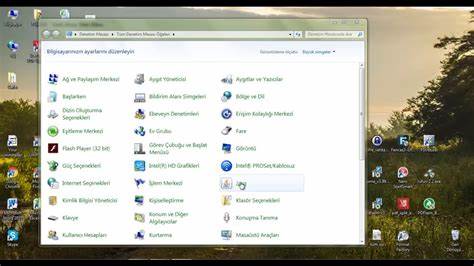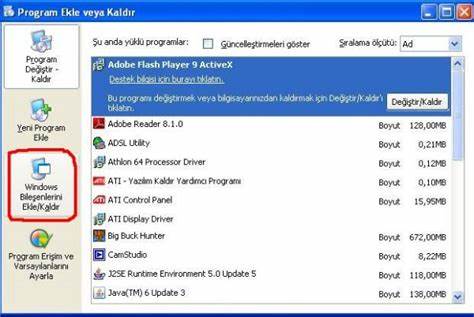
在现代计算机操作中,程序的安装和卸载是维护系统整洁与性能优化的关键环节。Windows操作系统作为全球广泛使用的平台,其内置的"程序添加与删除"功能为用户提供直观的软件管理工具。然而,许多用户在使用过程中会遇到程序列表显示不完整或者重要更新缺失的情况,这不仅影响系统维护,更带来使用困扰。本文基于ShiftDelete.Net论坛的精彩讨论,深度剖析"程序添加与删除"面板不显示程序及更新的多方面原因,同时分享多种有效的解决方案,助力用户重获正常的软件管理体验。 用户反馈表明,在访问控制面板的"程序添加与删除"界面时,部分已安装的软件或Windows更新并未如预期显示。这种现象非常普遍,尤其在系统长期使用后出现升级或系统调整时更为频繁。
虽然受影响软件通常依旧可以正常运行,但缺失的显示列表给用户管理软件带来了极大不便,甚至可能导致程序无法顺利卸载或更新错误。 首先,该问题的成因多样。从权限限制角度来看,操作系统有意对某些系统关键组件和更新采取隐藏措施,以防止用户误操作导致系统不稳定或崩溃。此外,注册表中的项目信息损坏或被某些系统优化软件错误修改,也会造成软件列表显示异常。有些第三方优化工具例如知名的系统清理软件,比方TuneUp Utilities,因自动调整注册表而导致"程序添加与删除"视图错误,造成部分程序入口缺失甚至假死状态。 具体到Windows文件系统的影响,位于C盘Windows目录下的inf文件夹含有管理相关驱动和安装信息的多个配置文件,其中记录了是否隐藏程序在列表中显示的设置。
如果这些配置文件中的相关条目被设置隐藏标识(如Hide关键字),对应程序会被Windows在"程序添加与删除"界面忽略,从而无法被用户直观看见。修改此类文件需高度谨慎,但恰当的调整可以使隐藏的软件重新出现在列表中,为卸载和更新提供方便。 在解决此类问题的过程中,用户应首先确认是否选中了显示Windows更新的复选框,这一简单步骤常被忽视,导致更新列表无法完整呈现。随后,应检查面板顶部右侧的排序标准是否因默认排序而屏蔽了部分软件显示,调整排序规则有时即可恢复列表完整性。此外,系统策略中对"程序添加与删除"组件的访问限制可能是另一隐患。通过使用组策略编辑器(gpedit.msc)调整相关策略项,可以解除对控制面板软件管理页的屏蔽,让缺失的程序显示回来。
如果上述途径未能有效解决问题,编辑系统注册表成为一项可行方案。具备管理员权限的用户可导航到对应的注册表项,检查相关程序卸载信息是否完整,修正丢失或错误的条目。值得强调的是,注册表修改风险较高,若操作不当可能造成系统更严重的问题,因此建议在执行前备份整个注册表。同时,部分论坛专家建议使用如Revo Uninstaller等第三方软件卸载工具,它们具备扫描残留项和修复卸载记录的能力,能辅助恢复程序列表的完整性。 对于技术水平较低的用户,格式化系统虽然能彻底解决此类异常,但显然并非首选方案。格式化涉及数据备份、系统重装及程序重新配置工作,耗时且风险较大。
专家提示,优先尝试调整inf目录隐藏设置、更改组策略及注册表修复策略,特别是那些源自长期墨守成规的软件管理习惯所导致的问题。 维持"程序添加与删除"功能的正常运作,除了技术手段外,合理使用系统及第三方软件至关重要。不随意安装未知来源程序,避免使用过度激进的系统清理和优化工具,定期更新操作系统及安全补丁,是防止出现列表异常的重要策略。同时,用户若发现程序出现无法显示或卸载的异常表现,应及时查询相关技术论坛,借助社区智慧寻求适合自身系统环境的解决方案。 总结来说,Windows"程序添加与删除"面板不显示部分软件或更新,既可能是系统保护机制的预设行为,也可能由软件冲突、注册表错误或文件配置不当引起。借助系统自带工具及必要的文件和注册表调整,配合慎重的策略变更,多数问题可获得有效缓解。
借助专业论坛如ShiftDelete.Net的经验分享,用户不仅能够快速定位问题,还能掌握一系列实用技巧,保障计算机系统的清晰与稳定。 未来,随着Windows系统版本的持续演进与功能增强,程序管理方式也有望更加智能与人性化。微软可能引入更多自动检测和修复机制,减少用户手动干预需求。与此同时,对于广大用户而言,理解和掌握系统内部管理原理,提升自身的计算机维护技能,将更好地保障数字生活的稳定顺畅。面对程序显示异常等问题时,冷静分析、多渠道学习和谨慎操作是解决所有系统困惑的关键法宝。 。