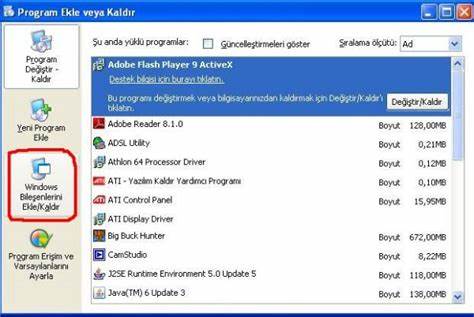
在日常使用电脑的过程中,用户经常会遇到通过"控制面板"中的"程序和功能"(或称"程序添加/删除")无法卸载某些软件的情况。尤其是在误操作删除了程序文件夹或软件安装出现异常时,这类问题尤为普遍。这不仅导致释放磁盘空间受限,也可能引起系统的稳定性与安全问题。因此,了解无法直接卸载程序的原因及解决办法显得尤为重要。Windows操作系统默认通过"程序和功能"依赖注册表中的卸载信息来定位和执行软件卸载程序。当软件的安装信息被破坏或丢失时,控制面板便无法识别程序,从而导致无法完成卸载。
还有一些顽固软件为了防止被轻易删除,会故意隐藏或锁定自身,进一步增加卸载难度。此外,系统权限不足、防病毒软件干预、程序正在运行等因素也会影响卸载效果。针对无法通过控制面板卸载的问题,最常见的处理方式有多种选择。其中,使用Microsoft的注册表编辑器(regedit)是一个直接且有效的方法。用户可以通过Win+R快捷键打开"运行",输入"regedit"进入注册表编辑界面。随后,依次定位到HKEY_LOCAL_MACHINE下的Software、Microsoft、Windows、CurrentVersion、Uninstall路径,查找列表中对应的无法卸载程序条目。
删除这些注册表项,可以让系统重新识别该软件状态,从而移除卸载列表中残留的信息。不过,编辑注册表具有一定风险,建议操作前备份注册表数据,并谨慎删除,避免误删系统关键项引发不稳定。另一种更简单安全的方法是利用第三方卸载工具。市面上有许多专门设计来帮助用户彻底清除顽固程序的辅助软件,比如IObit Uninstaller、Revo Uninstaller等。这些工具能够扫描系统中的安装信息、残留文件和注册表键值,从而实现"一键卸载",并且具备强制移除功能,适用于普通卸载方法无法奏效的情况。与此同时,有些用户推荐使用微软出品的TweakUI工具,它提供了更为便捷的界面操作来管理系统设置和程序卸载记录,也可以帮助清理无效的卸载条目。
使用这些辅助程序时,务必从官方渠道下载,保证软件安全稳定。值得注意的是,强制删除程序文件夹或手动删除相关文件夹虽似乎是一种快捷的办法,但常常引发卸载失败的根源。因为卸载程序依赖完整的应用信息和相关组件,单纯删除文件夹后,系统数据库仍然保留着该程序记录,形成冗余条目,导致控制面板无法正常处理。用户应当避免直接操作程序文件夹,而是采用规范的卸载步骤配合必要的辅助工具。此外,为防止卸载过程中遇到权限限制,建议以管理员身份运行相关工具或操作,确保拥有足够权限。尤其在Windows 10/11环境中,UAC(用户账户控制)可能限制某些文件或注册表的修改权限。
重启电脑至安全模式也是解决卸载卡顿及权限问题的常用方法。安全模式可以禁止第三方软件及驱动加载,减少干扰,帮助用户顺利完成程序移除。另一个需关注的方面是防病毒软件的影响。某些安全软件为了保护系统完整性,可能会阻止程序的卸载进程。用户应临时关闭相关防护,或在防病毒软件的"例外"设置中允许特定程序卸载操作执行。总的来说,面对无法通过控制面板卸载程序的情形,用户要理性分析原因,熟悉不同技术手段,灵活运用注册表编辑、第三方卸载工具以及安全模式等功能,既能保障系统干净利落,也能最大程度避免出现二次问题。
同时,定期维护系统,避免随意删除程序文件夹或手动修改系统文件,能够有效降低出现类似难题的概率。通过科学有效的管理手段,用户能更加轻松地维护软件环境,提升电脑使用体验,确保系统运行稳定流畅。 。