随着远程办公和数字化办公的普及,Outlook网页版作为微软Office 365的重要组成部分,被广泛用于邮件和日历管理。然而,许多用户在使用过程中遇到Outlook网页卡在加载界面的问题,页面显示信封图标不断打开关闭,进而无法正常访问邮件和日历功能,造成工作中断和效率下降。本文将结合微软社区用户的真实反馈,系统分析导致Outlook Web长时间加载的主要原因,并提供切实可行的多种解决方案,帮助用户迅速恢复正常使用。Outlook网页版卡在加载页面的现象通常与浏览器缓存、扩展冲突、账户权限及网络环境密切相关。用户在Chrome浏览器遇到问题较为普遍,而在Edge浏览器中则大多表现正常。这表明浏览器本身的兼容性和设置是影响加载速度及稳定性的关键因素之一。
具体来看,缓存堆积及Cookies存储异常常引起页面加载失败。虽然清理浏览器缓存和Cookies是修复此问题的常用方法,但有用户反馈此方法生效时间极短,页面很快又重新卡死。这可能是浏览器或网站服务端存在缓存同步问题,亦可能是浏览器插件阻止了Cookie和缓存的正常加载。针对插件冲突,用户可尝试完全禁用Chrome中的所有扩展程序,然后逐一启用以排查问题插件,特别是广告屏蔽工具和安全隐私类插件,这类插件容易干扰页面内容的加载和Cookies的设置,从而导致登录信息无法正确验证。此外,部分用户发现使用不同的Outlook网页版URL也能解决加载问题,比如将https://outlook.office.com/mail/替换为https://outlook.office365.com/mail/,有时能避开服务器端与客户端的兼容性问题,使页面正常加载。浏览器的强制硬刷新同样是一个有效手段,按下CTRL+SHIFT+R键可以绕过缓存直接从服务器拉取最新资源,从而避免老旧缓存文件影响页面载入。
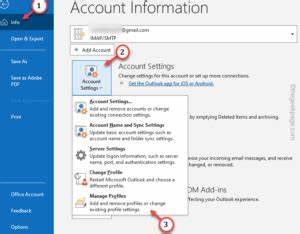
对于已经安装Outlook客户端程序的用户,尝试对程序进行修复也能帮助解决问题,因为某些配置文件或安装文件的损坏可能会干扰网页版数据交互,修复操作能修正这些底层问题。微软Edge浏览器的一大优势在于与微软账户的深度整合。用户确保Edge浏览器已经使用微软账号登录,且未安装会影响加载的广告拦截器或阻止Cookies的扩展,可以很大程度提升Outlook Web的打开速度和稳定性。如果办公环境网络设有防火墙或代理服务器,也可能阻断部分必要网络请求,建议联系网络管理员确认Outlook Web相关端口和URL被允许访问。对于Chrome浏览器,尝试切换到无痕模式访问,查看是否存在扩展或缓存引起的问题。如果无痕模式可以正常使用,则问题多半和浏览器缓存或者扩展冲突有关。
清理浏览器缓存时建议彻底删除所有站点相关的数据,并重启浏览器,再次访问。对于企业用户,IT管理员应检查用户权限设置及Microsoft 365服务状态,确保账户正常启用且没有被安全策略限制访问网页版Outlook。微软官方偶尔会进行服务维护或升级,遇到服务端故障时用户也会体验长时间卡在加载界面的情况,此时可通过微软服务状态页面确认是否为普遍性问题。借助其他浏览器或者设备登陆,排查是否为设备本地环境问题。同时建议保持浏览器和操作系统的最新版本,避免版本兼容带来的加载问题。总体而言,Outlook网页版加载界面卡顿主要由浏览器环境、缓存和网络状态引起。
定期清理缓存、谨慎管理扩展插件、切换不同的访问路径及浏览器版本,是解决该问题的有效策略。配合微软官方客户端的修复功能和保证微软账户完整登录,有助于提升邮件和日历的访问体验。用户在遇到Outlook网页卡在加载页面时,应耐心尝试上述不同方法,结合自身具体环境逐步排查定位原因。多方面同步优化后,Outlook网页版能够实现稳定快速的加载,确保工作邮件和日历功能的高效运行,保障线上办公流程顺畅无阻。从用户反馈看,解决此类问题除了技术手段,注意良好的网络环境管理和定期维护浏览器及系统状态也十分重要。未来微软可能通过更新加强浏览器兼容性和错误容忍机制,提升Outlook Web对不同终端和环境的支持能力。
作为办公重要工具,Outlook网页版的流畅访问关系重大,掌握多种应对加载卡顿的技巧,将极大减少因技术故障带来的不便与焦虑,助力用户更好地利用现代云端办公服务提升工作效率。 。