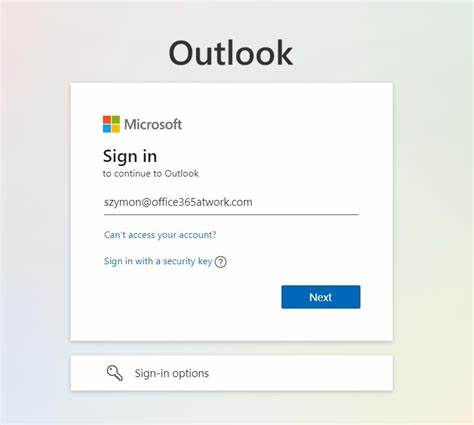
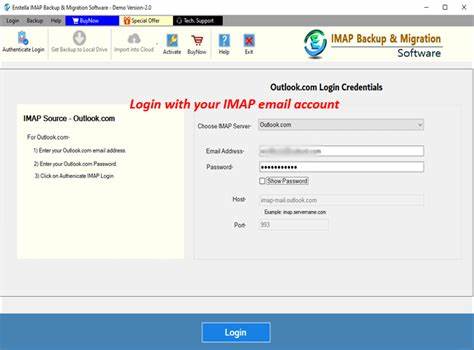
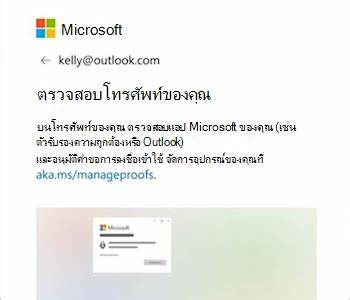
Microsoft Outlook作为全球广泛使用的电子邮件客户端和日历管理工具,受到众多个人用户和企业的青睐。然而,正如任何复杂的软件一样,在日常使用中,用户难免会遇到各种问题。本文将结合最新微软社区平台上的讨论和反馈,全面梳理Outlook用户常见的困扰及其优化措施,助力提升用户体验和工作效率。 一、Outlook登录和账户同步问题 Outlook的账户登录反复请求验证,尤其是非Office 365账户频繁弹出重新登录请求,是用户最常抱怨的情况之一。许多用户报告无论清理Windows凭据管理器、删除注册表项还是重新安装Office软件,问题依旧存在。此类现象多见于Gmail、IMAP/SMTP第三方邮件账户,而Office 365 Exchange账户则相对稳定。
此外,部分用户在启用新版Outlook后遭遇频繁要求身份验证的困扰,转回经典Outlook后问题有所缓解。对此,专家建议关注微软后续补丁更新,短期可采用经典Outlook作为替代方案,同时确保系统和Office365应用保持最新版本,避免旧版组件兼容性问题。 二、Outlook性能缓慢和未响应的解决技巧 Outlook偶尔出现启动缓慢甚至"未响应"冻结的问题,尤其是在搭载Windows 11的机器上,用户多邮箱管理、使用大量自定义签名或开启多种插件时症状更为明显。有用户尝试清理邮箱、卸载插件、更新显卡驱动、执行Windows系统修复命令,但仍未根治。论坛中一项实用建议是关闭Outlook的硬件加速功能,通过修改注册表键值禁止GPU加速后,大幅提升了软件响应速度。具体方法包括在注册表路径HKEY_CURRENT_USER\SOFTWARE\Microsoft\Office\16.0\Common\Graphics添加DisableHardwareAcceleration的DWORD值并设为1,重启后生效。
此外,定期归档旧邮件、限制自动同步邮件数量也有助提升性能。 三、邮件附件丢失及签名图像消失问题 许多Mac用户反映在使用Outlook发送邮件时,邮件中的附件经常"莫名其妙"没有随邮件发送,签名中的图片也时常缺失,严重影响邮件完整性和专业性。可能原因包括邮件格式设置不正确、账户同步异常或软件版本bug。微软社区建议用户将邮件编辑格式统一设置为HTML,并升级到最新Outlook版本以获取修复补丁。此外,定期检查邮件服务器状态和同步设置,避免因服务器阻塞造成附件丢失。针对签名图片,建议将图片存放于网络稳定的外部服务器,通过URL引用,减少本地嵌入错误。
四、任务和待办事项功能缺失及操作困惑 最新版本的Outlook for Mac用户普遍反映任务(ToDo)和标记邮件功能不再内嵌于客户端界面,他们需要转而使用Outlook网页版完成任务管理。这一改变引发用户对桌面端功能完整性的担忧,尤其影响依赖集中式工作流的职场人士。微软官方表示,正在逐步调整和优化Mac版Outlook,预计后续更新将完善这些功能的重新集成。当前用户可利用My Day图标访问"待办事项"列表,或通过Microsoft To Do应用无缝同步任务。此外,Windows版新Outlook目前支持右键操作快速设置提醒和截止日期,用户切换时应熟悉新版界面交互逻辑。 五、共享邮箱、联系人头像和快速操作问题 部分用户反映Outlook中添加的共享邮箱文件夹显示异常,且无法通过"收藏夹"快速访问,文件夹名称不再附带所属账户标签,导致管理混乱。
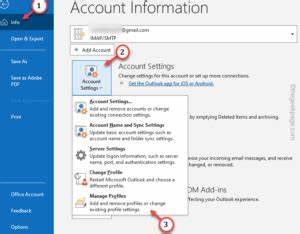
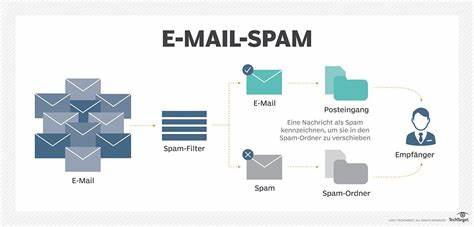
还有用户在Mac端编辑联系人头像时修改无效,头像显示不同步,影响联系人识别。对于这些问题,社区建议保持Outlook和系统的最新状态,适当重新添加共享邮箱账户以刷新内容。另外,快速步骤功能在新版Outlook中偶尔出现延迟或无法执行情况,通常与插件冲突或软件缓存有关,重建快速步骤或重置配置文件可缓解。 六、账号被暂停及发送群发邮件风险 用户遇到因发送大量群发邮件被Outlook.com暂停账号的情况,尤其是非营利组织通过邮件调查会员意见。微软官方限制普通账户最大收件人数为500,且群发邮件频率过高或触发反垃圾机制容易导致封禁。若需频繁群发,建议使用专业邮件营销平台或启用企业级Exchange服务,并严格遵守反垃圾邮件规范,如分批发送、合理安排时间间隔及验证收件人地址。
七、邮件接收异常及特定发件人邮件丢失 一些用户突然无法接收到某一特定发件人的邮件,排查了垃圾箱规则、拦截列表及安全设置,但问题依旧,甚至其他收件人正常收信。此类情况可能因发件人服务器被列入黑名单、邮件延迟或传输故障导致。推荐用户联系发件人检查其邮件服务器状态,必要时与Outlook支持团队协作逐步排查问题。八、跨平台和版本差异影响 使用Mac、Windows及移动端Outlook时,用户感受到的功能差异显著。例如在Mac上加入联系人后界面标签消失,Windows端格式化图片功能偶尔缺失,新版Outlook对操作习惯有较大变化。为了避免因平台差异影响工作效率,用户应保持各端软件更新同步,熟悉不同版本的界面和功能布局,同时关注微软社区的官方公告,获取相关优化建议和修复计划。
总结来说,Microsoft Outlook作为强大的办公工具,在满足用户丰富功能需求的同时,也难免会遇到登录认证、性能瓶颈、附件问题及功能缺失等多种挑战。通过参考微软社区用户的实战经验和专业建议,结合适时的软件更新和合理的系统优化设置,用户可以有效缓解或解决多数常见问题,享受更流畅和高效的邮件管理体验。未来,随着微软持续投入技术创新,Outlook在跨平台集成、任务协同及安全稳定性方面必将实现更大的提升。建议广大用户积极反馈使用中遇到的问题,共同助力产品不断完善,共创高效数字办公新时代。 。