随着数字办公的普及,Outlook 作为微软旗下的重要邮件客户端,已成为众多企业和个人用户管理邮件交流的首选工具。尤其是结合 Office 365 账号,Outlook 2016 在 Windows 10 环境下提供了强大的邮件管理、日程安排与协同办公功能。然而,许多用户在使用过程中遇到了登录困难及插件扩展管理方面的挑战。本文将深入探讨如何在 Windows 10 上顺利使用 Office 365 账号登录 Outlook 2016 应用,并解决常见登录和扩展功能问题,助力用户提升办公效率。首先,需要明确 Outlook 2016 是一款内嵌在 Office 套件中的桌面客户端,支持连接多种邮箱服务,包括 Exchange、Office 365 及其他IMAP/POP账户。对于 Office 365 用户来说,通过统一登录账号,可以实现邮箱、日历、联系人同步以及与 Microsoft Teams 等协作工具的无缝连接。
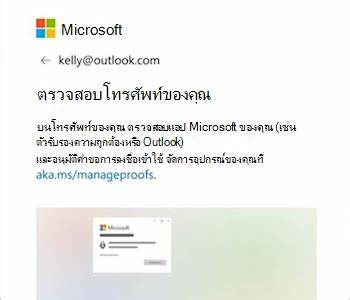
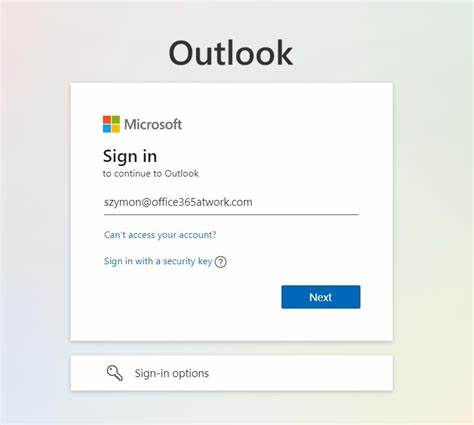
有效登录 Outlook 2016 的关键是确保 Office 365 订阅账户处于激活状态,且网络环境稳定。用户登录时,如果遇到提示"请设置邮箱账户"或登录窗口异常,可能的原因包括账户凭据缓存错误、应用更新滞后或本地配置文件损坏。解决此类问题,可以先尝试清理 Windows 凭据管理器中的旧账户信息,重新启动 Outlook 并输入正确的 Office 365 账户和密码。若问题依旧存在,建议检查系统和 Office 软件更新,确保所有补丁均已完整安装。同时,在 Outlook 2016 中启用现代验证功能,使得多因素认证等安全措施可以正常运行,提升账户安全性。除此之外,用户还关注如何添加如"共享到 Teams"这样的插件,为沟通带来更便捷的体验。
Office 365 生态系统设计允许通过 Outlook 加载项安装扩展功能,增强办公效率。然而,部分用户反映在 Outlook 中的"所有应用"界面未显示任何可用应用,且找不到添加插件的选项。这通常源于管理员权限限制或软件版本兼容性问题。若企业采用集中管理策略,系统管理员可能通过组策略或 Microsoft 365 管理中心限制了加载项的安装权限。普通用户无法自行添加插件,需要联系 IT 支持进行授权修改。建议企业检查 Microsoft 365 管理门户中的应用策略,确认 Outlook 加载项权限是否开放。
此外,确保 Outlook 2016 已升级到支持最新加载项的平台版本。部分旧版软件可能无法兼容最新的 Teams 共享插件。为了最大程度发挥 Office 365 的协同办公优势,建议用户认真对待账户配置及软件版本的同步升级。Windows 10 平台本身提供强大的后台更新机制及安全策略,结合 Office 365 的云端智能,一旦配置正确,即可让 Outlook 实现邮箱、日历、任务与团队通讯的高度集成。登录时还应注意如果多账户共存,切勿混淆账户信息,确保使用的账户与企业授权的 Office 365 账号保持一致。否则可能出现登录循环或权限不足的提示。
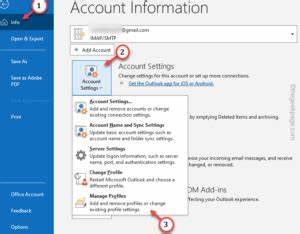
遇到登录问题时,可以使用 Office 修复工具,当面检查 Outlook 配置文件并恢复默认设置,也可尝试创建新配置文件以排除用户数据损坏风险。总而言之,Windows 10 上使用 Office 365 账号登录 Outlook 2016 需要关注账户激活状态、网络稳定性、软件更新及时性及组织策略设置。此外,扩展插件的使用要结合管理员权限和软件版本兼容,以避免无效或不可见的问题发生。合理设置和维护能让 Outlook 2016 在日常办公中发挥更大价值,帮助用户实现信息的高效管理和团队协作的无缝连接。未来,随着微软持续优化 Office 365 与 Windows 10 的集成体验,用户只需保障账户的安全可靠和基础应用的及时更新,即可获得更加稳定和便捷的邮件及协同办公流程。针对"共享到 Teams"插件无法添加的问题,建议用户先确认该插件在企业管理门户中的启用情况,再升级 Outlook 到最新可用版本,必要时联系 IT 部门以开放插件安装权限。
通过这一系列措施,能最大化激活 Office 365 邮箱在本地 Outlook 2016 上的潜力,助力现代企业迈入数字化办公新纪元。 。