随着微软办公软件的广泛应用,Outlook作为众多用户邮箱管理的首选工具,其稳定性和安全性尤为重要。然而,近期部分Microsoft 365用户反映,Outlook在同步过程中错误地通过Google进行账号认证,导致无法完成正常的邮箱同步操作。这一问题不仅影响了工作流程的顺畅,还令许多用户困惑不已。本文将详细剖析该认证异常的原因,分享有效的解决方法,并提供一些预防措施,帮助用户避免类似问题的再次发生。 Outlook作为微软旗下的邮件管理工具,正常情况下会使用Microsoft账户进行身份验证,确保用户邮箱的安全访问和数据同步。然而,当设备上存在多个不同来源的账户信息时,Outlook可能因缓存或配置混淆,误调用了非微软的认证机制。
具体表现为系统弹出Google的认证界面,要求用户输入Google帐号信息,这显然与用户使用Microsoft工作账号的初衷不符。用户即使正确填写了信息,也无法通过验证,导致邮件无法同步更新。 经过深入调查,发现此问题多与电脑中残留的、未主动删除的工作账户配置有关。特别是在同一设备上曾配置过多个Microsoft工作账户,有些账号因长期未使用而被忽视,但它们仍然在系统后台维持激活状态。这些多余账户干扰了Outlook与Microsoft身份验证服务的正常交互,造成系统选择了Google作为认证渠道的错误判定。 解决这一问题的核心途径在于彻底清理设备中冗余的工作或学校账户。
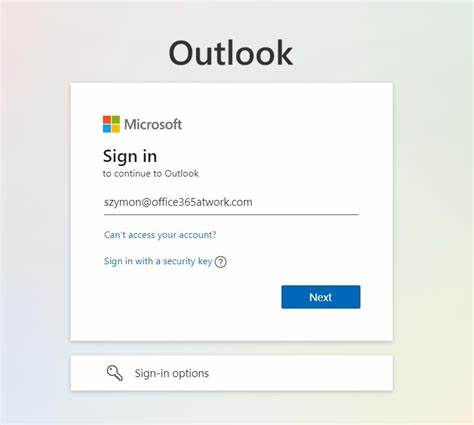
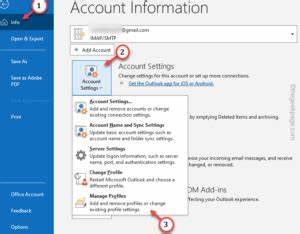
用户通常会尝试前往邮件账户设置页面,试图删除无效账户,但遗憾的是,这一界面不能删除Microsoft工作账户。正确的操作路径应该进入Windows系统的"设置"菜单,选择"账户",然后进入"访问工作或学校"选项,在此处方可以看到所有关联的工作和学校账户。找到多余且已废弃的账户后,点击断开连接以彻底移除它们。 完成账户删除后,重启Outlook客户端,系统将重新发起认证流程。此时应能正确调用Microsoft 365的身份验证服务,跳出微软官方的登录窗口,而非Google认证页面。用户输入微软工作邮箱的相关凭证后,邮箱即可恢复同步功能,邮件、日历等信息会实时更新,办公效率得以保障。
值得一提的是,此问题发生的历史并不短暂,社区中早有用户反映类似经验,但官方和普通用户之间缺乏有效的沟通和解决方案共享,导致许多人花费大量时间无果。此次分享的清理账户步骤是一个重要的突破,避免了繁琐的重新安装、注册甚至操作系统重置,为广大用户省去了不少麻烦。 此外,为了从根本上预防此类问题的再次发生,用户应定期检查和管理工作设备上的账户信息,避免长期累积不再使用的账户。维护系统清洁的账户环境不仅有助于Outlook和其他Microsoft服务的正常运行,也强化了设备的安全防护。 微软方面也值得关注,有必要优化系统账户管理功能,使普通用户更容易识别和移除无用账户,并增强Outlook对认证服务的判别能力,防止出现误导性的第三方登录界面。用户体验的优化将在未来版本中持续提升,确保Microsoft 365生态系统的整体稳定性。
总结而言,当Outlook出现调用Google认证而非Microsoft账户认证的异常时,观察设备中是否存在多余的微软工作账户,并通过Windows的"访问工作或学校"设置彻底删除,是解决问题的关键。恢复正确的认证环境以后,Outlook便能恢复正常同步,用户邮件数据安全得到保障。通过这些实践经验的积累和分享,广大Microsoft 365用户可更从容应对类似挑战,确保日常办公流畅无忧。随着微软不断完善产品线,期望此类问题能得到更快捷的解决方案,让用户享受更优质的服务体验。 。