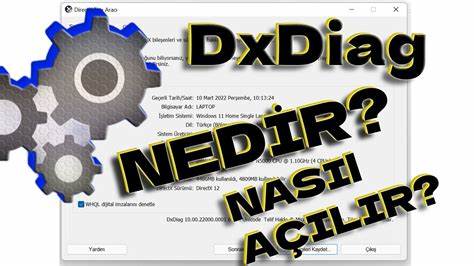
DxDiag 是 Windows 系统中自带的 DirectX 诊断工具,全称是 DirectX Diagnostic。许多人在遇到游戏崩溃、画面异常或声音问题时会被要求提供 DxDiag 报告,但对其作用、如何打开以及报告里各项信息的含义并不熟悉。掌握 DxDiag 的基本使用方法能够让你更快定位问题、与技术支持沟通顺畅,并在硬件或驱动有冲突时提供权威的系统信息。 DxDiag 的主要任务是收集并显示与 DirectX 相关的系统信息,同时整理出显卡、声卡、输入设备和系统环境的驱动资料。DirectX 是 Windows 上负责多媒体和游戏渲染的关键组件,DxDiag 则是诊断这些组件及其驱动状况的工具。通过 DxDiag 可以查看当前安装的 DirectX 版本、显卡驱动版本和日期、显卡的型号与显存信息、声卡驱动详情以及已识别的输入设备。
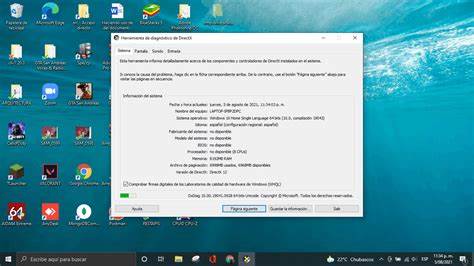
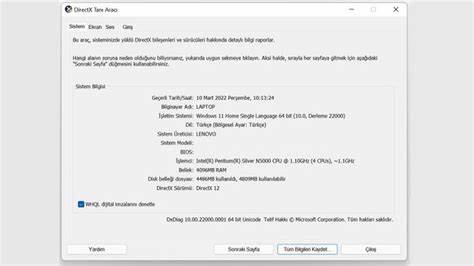
对普通用户而言,最大的价值在于能够一键生成包含全部诊断信息的文本文件,方便发给客服或社区求助,从而避免手工逐项报错带来的沟通成本。 打开 DxDiag 非常简单。按下键盘的 Windows 键加 R,呼出运行对话框,输入 dxdiag 然后回车,就会启动 DirectX 诊断工具。启动后请耐心等待左下角绿条加载完成,工具会自动检测系统并列出各类信息。也可以在开始菜单中搜索 dxdiag 来打开,或者在命令提示符中输入 dxdiag /t 文件名.txt 来自动将诊断结果保存到指定的文本文件,适合远程获取或自动化收集系统信息的场景。 DxDiag 界面通常分为若干标签页,其中系统页首先显示计算机名、操作系统版本、系统语言、BIOS 信息、处理器型号、物理内存大小以及页文件(虚拟内存)设置及当前 DirectX 版本等。
这些基础信息有助于判断问题是否与系统兼容性、内存不足或 DirectX 本身有关。显示(显示器/显卡)页专注于图形设备,列出显卡名称、厂商、芯片类型、驱动程序文件名、驱动版本及发布时间、显存信息、Direct3D 加速是否可用、Direct3D DDI 版本以及 WHQL 认证状态等。对于与游戏画面相关的问题,例如性能下降、黑屏或渲染错误,显卡驱动信息和加速支持情况是首要查看项。声音页列出音频设备及其驱动详情,有助于解决无声或音频延迟等问题。输入页则汇总已连接的外设信息,包括游戏手柄、鼠标或其他 DirectInput 设备及相关注释。 生成并保存 DxDiag 报告是该工具的重要功能。
通过界面上的"保存所有信息"按钮可以将完整诊断结果导出为 TXT 文本文件,这份文本包含上述所有标签页的详细条目,方便通过邮件或工单系统提交给技术支持。建议在分享前先检查文本中是否包含可能的隐私信息,例如某些第三方工具或驱动可能会带出唯一硬件 ID 或路径,如果介意可以先删除或模糊处理再发送。命令行方式 dxdiag /t 文件名.txt 则可以无须交互地生成报告,适合批量操作或脚本化使用。 了解报告中常见字段的意义能帮助更快定位问题。DirectX 版本用于判断是否支持特定的 API 或特性;驱动版本与驱动日期能指示驱动是否需要更新;WHQL 标志表示驱动是否通过微软签名认证,未认证的驱动有时会带来稳定性问题;Direct3D DDI 版本和功能表明显卡支持的 Direct3D 功能集合。显存、共享内存与总体视频内存数值则关系到画质与分辨率选择是否合适。
若 DxDiag 报告显示 Direct3D 加速不可用或呈现错误信息,通常应优先更新显卡驱动或回滚到更稳定版本测试。 DxDiag 对于游戏玩家与多媒体工作者尤为重要。遇到游戏闪退、崩溃或性能异常时,技术支持通常会要求提供 DxDiag 报告以确认驱动版本、DirectX 支持情况以及是否存在资源冲突。通过 DxDiag 可以快速判断问题是否由显卡驱动、DirectX 版本或外接输入设备导致,从而避免盲目重装操作系统或卸载大量软件。对于需要远程协助的用户,通过导出 DxDiag 文本并发送给支持人员,是比手动描述更可靠的做法。 在某些情况下,运行 DxDiag 会遇到问题。
工具无法启动、卡在加载界面或报告中存在异常错误信息时,可以首先尝试以管理员权限运行 dxdiag,或确保系统已安装最新的 Windows 更新。如果怀疑 DirectX 文件损坏,可安装或修复 DirectX 运行库(DirectX End-User Runtime)来还原缺失的组件。遇到驱动不兼容或显示异常,建议从显卡制造商官方网站(例如 NVIDIA、AMD、Intel)下载并安装最新官方驱动,必要时使用驱动清理工具先卸载旧驱动再重装。如果是不明错误提示,可将 DxDiag 导出的文本与相关错误日志一起提交给专业支持人员,以便进行更深入的分析。 了解 DxDiag 与系统内其他工具的差别也很有帮助。系统信息工具(msinfo32)提供了更为全面的硬件和软件配置快照,但不专注于 DirectX 相关诊断和图形驱动细节。
设备管理器则用于管理驱动程序、启用或禁用设备,而 DxDiag 更适合快速生成诊断报告并检查 DirectX 功能是否正常。第三方工具如 GPU-Z、Speccy 对显卡或整体硬件的监控更细致,支持传感器实时监测和温度分析,但在需要官方支持与兼容核查时,DxDiag 的 Windows 原生身份使其更容易被技术团队采信。 安全与隐私方面需要注意,DxDiag 报表重点是硬件与驱动信息,通常不包含用户文档或账户密码等敏感数据,但某些条目可能包含设备的唯一标识符或系统路径。在将报告公开发布于论坛或社交媒体前,请先审查并删除不必要的信息,以防泄露可用于识别设备的细节。此外,谨慎处理陌生请求提供 DxDiag 报表的情况,确保是来自可信的客户支持渠道。 对不同 Windows 版本,DxDiag 的表现略有差异,但核心功能一致。
Windows 10 与 Windows 11 中 DxDiag 依然是首选的 DirectX 诊断工具,并能显示 DirectX 12 或更高版本的支持情况。老旧系统中可能只显示到 DirectX 9 或 10 的相关信息,因此在分析兼容性问题时需结合操作系统版本判断。对于企业或技术人员,熟悉命令行方式导出报告、批量收集用户诊断信息以及利用 DxDiag 报告比对驱动差异是提升排障效率的关键技巧。 最后,掌握一些实用的诊断思路会让 DxDiag 更加有价值。遇到问题时优先查看显卡驱动版本与 Direct3D 加速状态,确认是否为驱动兼容或 DirectX 缺失所致;核对声卡驱动是否正确加载以排除音频设备问题;将 DxDiag 报告与错误发生时间点的系统日志、游戏日志或蓝屏记录做交叉比对,能更快定位导致崩溃的根源。通过这些方法,DxDiag 从一个看似简单的工具,能在日常维护与故障排查中发挥出显著作用,帮助用户和技术支持在最短时间内明确问题方向并制定解决方案。
掌握 DxDiag 的使用与解读技巧,对于希望高效解决 Windows 多媒体、游戏或驱动问题的用户来说非常实用。无论是自己诊断还是配合客服支持,DxDiag 都是获取权威系统与驱动信息、加速问题定位的重要工具。 。