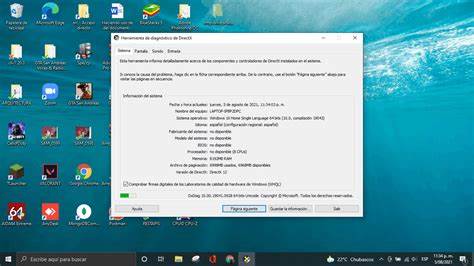
DirectX是Windows平台上图形与声音相关应用的基石,尤其在游戏、多媒体编辑和3D渲染领域其作用不可替代。当出现画面异常、游戏崩溃、声音失真或性能下降时,掌握如何使用DirectX诊断工具DxDiag进行系统检查与记录,能迅速定位问题根源并为技术支持提供精确信息。 什么是DxDiag以及为什么要使用它 DxDiag,全称DirectX诊断工具,是Windows内置的一个辅助程序,用于收集并显示与DirectX相关的系统与硬件信息。它能快速列出当前安装的DirectX版本、图形卡与声卡的驱动信息、支持的Direct3D功能等级(Feature Levels)、以及潜在的错误或警告信息。对于大多数遇到游戏或多媒体问题的用户,DxDiag报告是技术支持人员首要索要的诊断材料之一。 如何在Windows中启动DxDiag 在Windows 10或Windows 11中,按下Windows键并在搜索框中输入dxdiag,然后回车即可打开DirectX诊断工具。
系统可能提示是否检查驱动程序的数字签名,若需要进行完整的诊断建议同意以便工具加载更多信息。部分系统会显示"运行64位DxDiag"的选项,选择后可以确保收集到64位子系统的全部诊断信息。 DxDiag主界面与各项信息的含义 打开DxDiag后会看到多个标签页,通常包括系统、显示(或屏幕)、声音与输入等。系统标签页显示的内容包括主机名、操作系统版本、处理器型号与频率、安装的物理内存大小以及直接显示的DirectX版本。DirectX版本行是判断系统是否满足现代游戏或软件最低需求的重要依据。 显示标签页会列出每个GPU的名称、显存信息、驱动程序版本与发布日期、当前屏幕分辨率与刷新率,以及Direct3D功能支持的相关条目。
关注驱动程序版本与"备注"区域,如果出现错误或不兼容,DxDiag会在该处提示,提示信息往往直接指向驱动程序过旧或存在已知问题。 声音标签页用于检测系统中识别到的音频设备,包括声卡、耳机、通过HDMI输出的音频设备以及对应的驱动版本。若有声音播放异常、延迟或缺失,首先在此查看是否有驱动错误或初始化失败的记录。 输入标签页列出系统识别的输入外设,如鼠标、键盘、游戏手柄或其他USB设备,并显示与这些设备相关的驱动信息。对控制器失灵或输入延迟问题,这一部分的信息非常有用。 将DxDiag信息保存并与支持人员共享 DxDiag提供"保存所有信息"功能,可以将完整诊断结果导出为文本文件。
保存后的文件可直接附加到工单、论坛帖子或者发送给技术支持。建议在提交支持请求时同时说明何时开始出现问题、是否进行了驱动更新或系统更改,以及问题发生的复现步骤,以便技术人员更快定位。 DxDiag找不到或无法运行时的处理思路 在极少数情况下,特别是非常旧的Windows版本或受损的系统文件,dxdiag命令可能无法正常运行。首先通过Windows Update检查系统更新和可用的DirectX补丁。对于Windows 10/11,DirectX通常随系统更新自动维护;对于更旧的系统版本则可从微软官网下载安装包。 若问题仍未解决,建议运行系统文件检查工具(sfc /scannow)与DISM命令以修复损坏的系统组件,或在必要时考虑进行系统还原或重装。
对于怀疑DirectX核心文件受损的场景,也可以尝试安装DirectX End-User Runtimes以修复缺失的运行时库。 如何通过DxDiag判断显卡与驱动问题 显卡驱动是导致图形问题的最常见原因之一。通过DxDiag查看驱动程序的版本号与发布日期,判断是否过旧或与当前Windows版本不兼容。此外,DxDiag会显示GPU支持的Direct3D功能等级,例如12_1、12_0或11_0,功能等级低于软件所需时会出现兼容性问题。 若发现驱动版本与官网最新版本不一致,应前往GPU厂商(NVIDIA、AMD、Intel)官网下载安装最新驱动。对于笔记本用户,优先查看笔记本制造商提供的驱动兼容性说明。
安装新驱动前建议备份重要数据,并在必要时进行干净安装以清除旧驱动残留。 与驱动相关的高级排查建议包括使用Display Driver Uninstaller等工具进行彻底卸载,然后重新安装官方驱动,或者回滚到此前稳定的驱动版本以验证问题是否由新驱动引入。 声音问题与DxDiag诊断思路 若出现无声音、音频延迟或设备无法识别等情况,可先通过DxDiag确认音频设备是否被系统识别及其驱动状态。常见问题包括驱动缺失、驱动版本过旧或声卡与当前Windows更新之间的不兼容。 修复策略通常包括更新声卡驱动、确认默认播放设备设置正确、检查HDMI或USB音频输出的连接设置,以及在必要时重新安装声卡驱动或使用Windows音频故障排除工具。 游戏支持与DxDiag报告的重要性 游戏开发者与客服在处理兼容性与崩溃问题时常会要求玩家提供DxDiag报告。
报告能直接显示硬件能力、驱动版本以及DirectX层面的支持情况,快速判断是否为硬件不达标、驱动过旧或设置错误。在向论坛或客服提交问题时,记得同时附上DxDiag导出的文本文件以及复现步骤和日志截图以提高响应效率。 避免隐私顾虑与安全分享建议 DxDiag报告包含大量系统与硬件信息,但通常不包含个人文件或敏感账户信息。若有顾虑,可以在发送前简单检查内容,确认未包含自定义的网络共享凭证或个人路径信息。通过官方支持渠道或可信的论坛共享Report可以降低信息滥用风险。 遇到复杂问题时的进一步排查方法 若DxDiag显示无明显错误但问题依旧存在,可继续从以下方向排查。
确认Windows及游戏或软件均为最新版本,避免版本冲突。检查电源设置与散热情况,频率降低或温度过高均会导致性能不稳定。运行显卡压力测试与基准测试程序,以判断是否为硬件故障。若怀疑硬件问题,逐步替换或在另一台兼容机器上测试相关组件能帮助确认故障点。 DirectX特性与Modern API的兼容性 随着DirectX的发展,DirectX 12及其衍生特性(如Ray Tracing、Variable Rate Shading、Mesh Shaders等)对硬件提出了更高要求。通过DxDiag观察支持的Feature Levels与Direct3D驱动信息,能判断所用显卡是否能利用这些高级特性。
对于希望开启光追或其他高级效果的玩家,确保GPU型号与驱动版本支持DirectX 12 Ultimate相应功能十分关键。 保持系统稳定与长期维护的建议 为避免频繁的DirectX或驱动问题,定期通过Windows Update检查系统补丁,定期访问GPU与声卡厂商官网获取推荐驱动,避免使用来历不明的驱动软件。大幅更改系统组件或安装大型更新前,保存一份DxDiag报告以便发生问题时对比差异。遇到持续性异常时,考虑执行干净启动以排除第三方软件冲突,并在必要时联系硬件厂商进行更深入的支持。 总结 掌握DxDiag的使用方法和对报告的解读能极大提升诊断效率,无论是识别过时的驱动、确认DirectX版本,还是为技术支持提供详尽信息,DxDiag都是不可或缺的工具。从运行DxDiag到保存并分享报告,再到依据诊断信息进行驱动更新或更深入的硬件检测,形成一套规范的排查流程能帮助用户快速恢复稳定的图形与音频体验。
遇到难以解决的问题时,结合DxDiag报告与硬件厂商或游戏开发者的支持渠道,通常能更快找到根源并采取有效措施。 。