随着数字时代的到来,图像编辑软件的重要性日益凸显。Photopea作为一款强大的在线图像编辑工具,以其丰富的功能和免下载安装的便捷性赢得了无数设计师和摄影爱好者的青睐。然而,许多用户可能尚未了解,Photopea支持将应用安装在设备上,从而带来更高效、更优质的使用体验。本文将深入探讨如何将Photopea安装到您的设备,以及这一过程带来的多项优势,助力您实现创作效率的提升。Photopea是一款基于浏览器的图像编辑器,兼容多种文件格式,如PSD、XCF、Sketch等,功能涵盖图层管理、滤镜应用和高级图形设计,这使得它在无需传统软件安装的情况下成为网络图像处理领域的佼佼者。尽管其依托于浏览器运行,但安装Photopea至设备的操作实际上是一种渐进式网络应用(PWA)安装方式,通过创建一个应用图标来替代浏览器标签页,进而提供接近原生应用的体验。
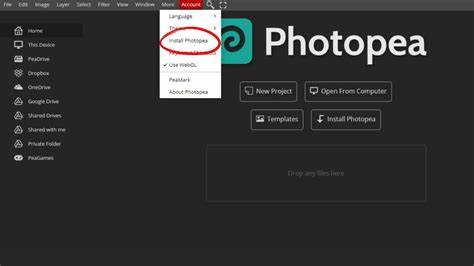
要将Photopea安装到您的设备,您可以在使用Photopea网站时,浏览器的顶部会显示一个"更多"或类似菜单选项。点击后选择"安装Photopea"便可将应用添加至设备的主屏幕。这一图标不仅方便快捷地启动程序,还会以精简的浏览器界面形式运行,减少工具栏和标签页的干扰,使得用户在编辑时能够更加专注。安装Photopea并不会脱离浏览器环境,它依然依赖于您的浏览器核心功能进行运行,因此删除浏览器或相关组件会直接影响安装版Photopea的使用。与此同时,所有在浏览器中可用的扩展插件依旧保持有效,为用户提供更多定制化和增强功能。安装Photopea最大的实际优势在于操作流畅度和功能便捷性。
比如,部分浏览器支持用户通过双击本地PSD文件直接在Photopea中打开编辑,极大提升工作流程效率。更值得关注的是,安装版Photopea支持某些快捷键,比如Ctrl+T(自由变换)、Ctrl+W(关闭标签页)等,弥补了常规浏览器版本的一些限制,为设计师操作细节带来便利。此外,安装Photopea还能减少浏览器界面杂乱,让编辑空间更为宽敞,提升整体使用感受。值得一提的是,并非所有浏览器都支持Photopea的安装功能。Photopea会在检测到浏览器能够支持渐进式应用安装时,激活"安装Photopea"按钮,这一机制保证了应用在适配性上的稳定性。如果按钮没有出现,可能是因为当前浏览器版本或类型尚未支持该功能,建议检查浏览器更新或选择兼容浏览器。
还有一种情况是用户曾安装过Photopea但误删了主屏幕图标,导致安装按钮无法再次激活。以Chrome为例,您可以访问chrome://apps页面,找到Photopea应用,右键选择卸载以彻底删除旧版应用,然后返回Photopea官网即可重新看到安装选项。如果安装过程中遇到其他疑问,Photopea官方提供了在Reddit等平台的用户社区支持,您可以提出需求或寻求帮助,获得专业解答。总结来说,将Photopea安装到设备不仅能够提升网页图像编辑的便捷性,还能为用户带来类似本地应用般的使用体验。简化的界面和快捷键支持使得操作更加顺畅,高效完成设计工作。随着浏览器技术的不断进步,Photopea的安装功能也在持续优化中,未来有望提供更加丰富和实用的特性。
无论您是专业设计师还是业余爱好者,尝试将Photopea安装至设备都值得一试,开启全新的数字创作体验。 。