在现代办公和数据管理中,Google表格因其实时协作与强大功能,成为广大用户的首选工具。其中,下拉列表作为一种便捷的数据输入方式,显著提高了数据录入的效率和准确性。本文详尽介绍了Google表格中下拉列表的创建方法、多平台操作步骤、颜色标记设置等实用技巧,旨在帮助用户充分发挥这一功能的潜力,更好地组织和管理数据。 首先,什么是Google表格的下拉列表?它是一种允许用户从预设选项中选择内容的工具。不仅简洁直观,还能有效避免错误输入,提高数据的标准化和一致性。建立下拉列表有助于简化工作流程,尤其适用于任务管理、数据分类及表单填写等场景。
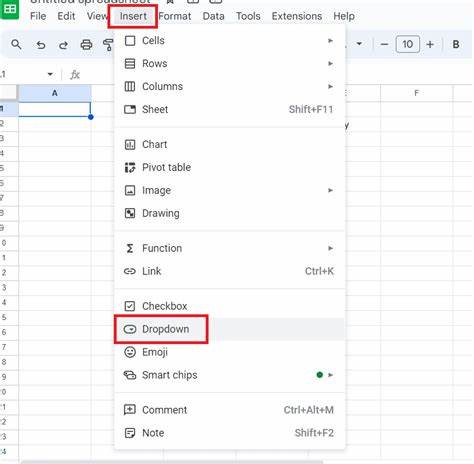
创建下拉列表的方法多样,用户可根据自身需求和使用习惯选择合适的操作路径。在桌面端,新增了"插入"菜单中的"下拉列表"选项,使得创建过程更加便捷。操作时,需先选中目标单元格,点击菜单栏的"插入",再选择"下拉列表",随后即可在侧边栏填写所需选项。支持直接添加多个选项,完成确认后,单元格中即出现灰色提示符,点击后即可选择预设内容。 此外,数据验证功能同样可以辅助创建下拉列表。通过"数据"菜单进入"数据验证",选择相应的条件,在列表框内手动输入选项或使用已有单元格区域作为数据源。
此方式不仅适用于新增列表,还便于管理和后期调整。右键菜单中同样集成了快速添加下拉菜单的功能,三个入口的存在满足不同用户的操作习惯。 在移动设备上操作则稍有差异。打开Google表格应用后,选中单元格,通过右上角的"更多选项"进入"数据验证",选择"列表项",用逗号分隔的形式输入内容,保存后下拉菜单即可在手机和平板上正常使用。虽然部分高级功能如颜色标注在移动端尚不完善,但整体用户体验依旧流畅便利。 对于使用Excel的用户,本文也涵盖了相应的创建方法。
进入数据选项卡,选择"数据验证",将"允许"项设为"列表",并填写选项或选择区域作为数据源即可实现下拉菜单功能。两款软件虽然界面不同,但原理相通,方便用户跨平台操作。 鉴于实际需求,经常需要利用已有数据区域作为下拉列表的内容。这种方法避免了重复输入,且当原始数据更新时,下拉菜单将自动同步,从而节约维护成本。但使用时应注意,修改数据范围或顺序可能影响列表显示,建议将数据区域单独保存在专门的工作表中,以防意外更改造成影响。 复制下拉列表同样是日常操作中不可忽视的环节。
通过简单的复制粘贴操作,用户可在多个单元格中快速复制已有下拉菜单。此外,也可以通过拖拽单元格右下角的小点,向多个单元格批量填充下拉列表,方便快捷。 在删除下拉列表时,可以直接选中单元格按删除键移除内容,但若需要彻底取消数据验证规则,则需进入"数据验证"设置中选择"删除规则"。同时,利用"移除全部"功能,则可批量删除多个包含下拉列表的单元格规则,整体管理更为高效。 下拉列表的编辑和自定义同样灵活多样。通过数据验证窗口,用户可以随时增删选项,甚至为每个选项分配不同的背景颜色和文字颜色,使得列表视觉效果更为丰富且方便辨识。
例如,可将"完成"状态设置为绿色,"待处理"设置为红色,提升数据的直观表达能力。 面对非法数据输入,系统提供了弹窗警告和拒绝输入的选择权,帮助维护数据完整性。此外,可启用帮助文本,为用户输入提供规则说明,进一步提升表格的友好性和准确度。 下拉列表应用范围广泛。无论是财务预算、库存管理,还是项目任务进度跟踪,均可用下拉菜单简化操作、避免遗漏与误差。团队协作场景中,设定标准化选项保证数据输入一致,极大减少沟通和校对成本。
总结来看,掌握Google表格下拉列表的多种创建方式、灵活的编辑功能和色彩定制技巧,不仅能提高个人办公效率,还能助力团队协同。其多平台兼容性和持续迭代更新确保了使用体验的不断优化,是每位数据处理工作人员应当熟练掌握的技能。 。