在日常使用计算机的过程中,许多用户都有查看文件夹大小的需求,尤其是在管理存储空间时更是如此。Windows操作系统内置的资源管理器作为最常用的文件管理工具,能够展示文件的详细信息,例如大小、修改时间等。然而,令人困惑的是,Windows资源管理器默认并不在文件夹的"大小"列中显示文件夹所占用的磁盘空间。本文将深入剖析这一现象背后的技术原因,并介绍多种实用方法以便用户可以有效获取文件夹大小信息,从而更好地管理存储空间。首先,理解为什么Windows资源管理器无法直接显示文件夹大小,需要认识到文件夹的内部结构与文件本身有本质区别。文件是存储数据的基本单元,其大小可以被操作系统直接读取和显示。
而文件夹本质上是包含文件和子文件夹的目录结构,显示文件夹大小实际上意味着统计其内容中所有文件的大小之和。这样一来,文件夹大小的计算往往涉及大量的文件遍历与加总,需要消耗计算资源和时间。尤其是那些包含成千上万个文件或者多级嵌套目录的文件夹,计算其总大小会显著降低资源管理器的响应速度,影响用户操作体验。因此,为了保证资源管理器的流畅运行,微软设计资源管理器时选择不实时计算并显示文件夹大小。其次,Windows资源管理器采用惰性显示(Lazy Loading)和缓存机制来提高性能。在默认视图下,资源管理器只显示文件的属性信息,文件夹则仅反映其名称和修改日期等基本信息。
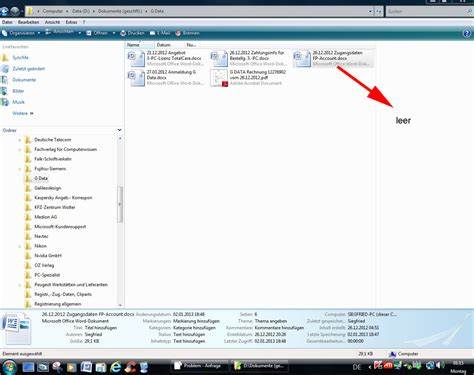
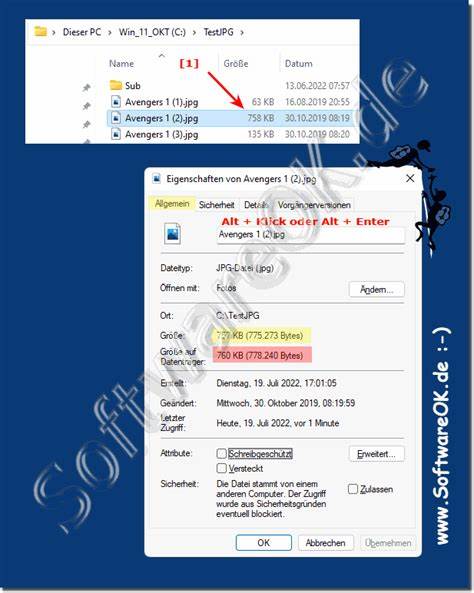
当用户右键点击文件夹选择"属性"时,系统会触发一次完整的递归遍历,计算该文件夹实际所占空间。不过,这种操作相比默认视图十分耗时,并不适合在资源管理器主界面实时反映。因此,默认情况下文件夹大小的显示被限制,避免操作界面卡顿或无响应的情况。第三,资源管理器的显示列设置限制了直接展示文件夹大小的可能性。虽然资源管理器提供在列中添加"大小"属性的选项,但这一列通常只针对文件有效。即使用户在"查看"选项中启用了"在文件夹提示中显示文件大小"功能,文件夹本身的尺寸列依然是空白的。
唯一能看到文件夹大小的场景是将鼠标悬停在文件夹图标上时弹出的提示框,或是打开属性对话框。另外,现代Windows版本的状态栏中,当选中文件夹时,有时会显示被选中项的总大小,但这一功能默认未必开启,需要用户手动调整资源管理器设置。针对上述困境,用户和开发者社区提出了多种解决方案以满足查看文件夹大小的需求。首先,可以启用资源管理器的状态栏显示功能。在资源管理器顶部菜单栏中,点击"查看",确认"状态栏"选项已勾选。这样,当用户选中一个或多个文件夹时,状态栏会实时显示选中文件夹中文件的总数及占用的空间大小,这是一种较为简单直接的获取文件夹大小信息的方式。
其次,借助第三方工具可以方便实现文件夹大小的统计和显示。市场上有许多专门的磁盘空间分析软件,如TreeSize Free、WinDirStat、Folder Size、SpaceSniffer等,这些工具能够快速扫描磁盘,展示各文件夹的实际大小,并通过可视化界面辅助用户识别占用大量空间的文件夹。这类软件通常比系统资源管理器更为高效且功能丰富,支持多种筛选、排序方式,方便用户进行深入分析。第三,一些增强型的资源管理器替代品也内置了显示文件夹大小的功能,比如Total Commander、XYplorer等。它们在文件管理器的基础上增加了额外的栏位与统计能力,可以直接在目录列表中显示文件夹所占空间,极大地方便了日常管理工作。除了软件工具,部分用户可能尝试调整注册表或采用脚本自动统计文件夹大小。
这些方法虽可实现自动化统计,但对一般用户而言门槛较高,且因涉及系统底层设置存在一定风险,不建议非专业人士随意尝试。最后,对于Windows未来版本是否会原生支持资源管理器内显示文件夹大小的问题,微软官方尚未明确给出答案。考虑到性能和用户体验权衡,微软可能依然倾向于保留现有机制,或者逐步优化资源管理器的渲染效率,间接改善文件夹大小实时显示的可能性。同时,随着云储存和文件系统技术的发展,未来面临管理文件夹大小的新需求,可能催生更多创新解决方案出现。总结来说,Windows资源管理器默认不显示文件夹大小的核心原因是技术实现上的复杂度以及性能考虑;实时计算大文件夹大小会严重影响系统响应速度,用户体验反而会变差。对于需要常规查看文件夹大小的用户来说,启用资源管理器状态栏显示是最简便的方法,而使用专业磁盘空间分析工具则能获得更全面和精确的文件夹大小信息。
懂得利用这些工具和技巧,用户不仅能更有效管理磁盘空间,还能提高工作效率,避免因磁盘空间不足带来的困扰。 。