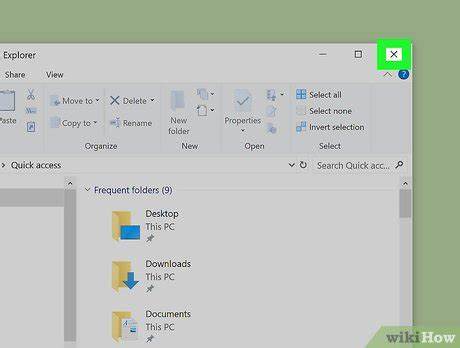
在Windows操作系统中,右上角的关闭按钮"X"是用户快速关闭窗口的重要元素,几乎所有窗口和应用程序都依赖它来结束当前的工作界面。然而,有些用户可能会遇到这样的问题:那熟悉的"X"按钮突然消失了,无法通过点击右上角关闭窗口。这种情况不仅带来使用上的困扰,还可能伴随着系统异常或软件冲突。本文将全面解析这种现象背后的多种原因,并针对Windows 8.1及其他版本,提出切实有效的解决策略,助你快速恢复正常操作体验。 首先要了解的是,关闭按钮的消失可能源于系统本身的错误、软件冲突、界面设置调整或恶意程序影响。最常见的一个案例是安全软件如卡巴斯基(Kaspersky)与系统兼容性发生冲突。
某些杀毒软件可能会修改系统界面元素,导致关闭按钮不显示。此外,第三方优化工具或者调节系统UI的清理软件如TuneUp Utilities、Ashampoo WinOptimizer或CCleaner,也可能误操作,改变了窗口的默认外观。 用户遇到此类问题时,建议先排除软件冲突的可能。具体方法是暂时卸载最近安装或更新的安全软件,特别是卡巴斯基。厂商通常提供专门的卸载工具,例如卡巴斯基的kavremover.exe,可以确保彻底清除残留文件。完成卸载后,重启系统并观察"X"是否恢复显示。
如果问题解决,说明卸载的软件引起了窗口关闭按钮的消失。之后,可以选择使用Windows自带的Windows Defender作为替代防护工具,或者待系统修复完成后再重新安装第三方防护软件。 如果卸载安全软件不便,或者卸载后仍未解决,则需使用Windows的系统修复工具。Windows 8.1及更高版本均内置了强大的系统修复和恢复功能。用户可通过控制面板或设置,进入"恢复"选项,选择"重置此电脑"或"刷新电脑",进行系统修复。这些操作能够修复系统文件,恢复默认设置,有助于修复界面元素缺失的问题。
确保在修复前备份重要数据,避免意外丢失。 系统还提供了"系统还原"功能,可以将电脑恢复到之前状态,这对于修复因系统更新或安装某些软件后产生的问题非常有效。用户可以进入"系统属性",找到"系统保护"标签,启动"系统还原",选择问题产生之前的还原点执行恢复。成功恢复后,关闭按钮一般会自动恢复。 除了软件和系统层面的影响,用户还需检查一些界面设置。例如桌面窗口管理器(DWM)是否正常运行,窗口主题是否被更改至自定义样式,这些都会影响窗口的标准边框及控制按钮。
运行"服务"程序,确保DWM服务处于启动状态。可以尝试切换回Windows默认主题,以排除主题干扰因素。 针对浏览器中关闭"X"按钮消失的现象,也需具体分析。某些现代浏览器或邮件客户端可能取消了传统窗口的关闭按钮,改为通过内置标签页管理关闭页面,用户需适应新的界面交互逻辑。倘若是浏览器插件导致界面异常,建议禁用插件后重启浏览器进行排查。 值得注意的是,恶意软件或病毒感染也可能导致UI异常,影响窗口按钮显示。
用户应定期使用权威杀毒软件全盘扫描系统,确保系统安全。使用安全模式启动电脑并执行杀毒,可以提升检测与清除效率。 总结来看,Windows窗口右上角关闭按钮消失的原因多样,从第三方软件冲突、系统文件损坏、界面设置异常到恶意软件影响都有可能。用户遇到该问题时,首先应评估近期系统变动,检查安全软件兼容性,然后利用系统自带的修复与还原工具恢复设置,必要时排查主题与服务状态,最后以杀毒清理保障系统健康。 最有效的方式是在执行复杂操作前备份系统,避免数据丢失。 通过上述步骤操作,可以帮助大多数用户解决关闭按钮消失的问题,恢复Windows界面的标准功能,提升工作效率和使用体验。
同时,也推荐用户尽量避免安装来源不明的第三方调整工具和优化软件,以减少潜在风险。保持系统与软件的最新更新状态,也是维护稳定性的重要环节。希望这些方法能为广大Windows用户提供实用的帮助,让大家能够轻松关闭窗口,轻松管理工作内容,提高电脑使用的愉悦度和安全性。 。