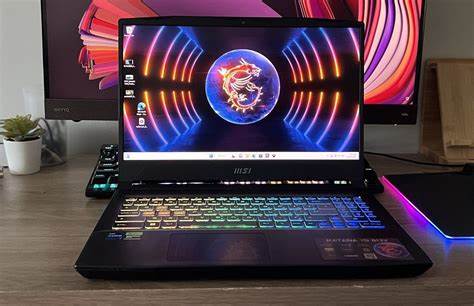
随着Windows 11的广泛普及,许多用户在系统升级后遇到了一些奇怪的问题,其中Ene.sys驱动无法在系统启动时加载成为不少MSI笔记本用户关注的焦点。该驱动是MSI Center软件的重要组成部分,在设备硬件管理和安全监控中发挥关键作用。然而,驱动加载失败不仅会弹出烦人的警告信息,还可能导致相关功能无法正常使用,进而影响系统的整体稳定性和用户体验。针对这一问题,本文将深入探讨Ene.sys驱动加载失败的多重原因,并分享详细的排查与修复步骤,助力用户获得流畅的电脑使用环境。首先,了解Ene.sys驱动的作用至关重要。该驱动由MSI公司开发,主要用于支持部分硬件功能的控制和安全机制,尤其是在入门或游戏笔记本中,其作用尤为突出。
驱动设计初衷是为了优化硬件性能,但随着Windows 11系统的更新,部分旧版本驱动出现了兼容性不足、加载冲突或文件损坏等问题,从而导致启动加载失败。升级系统后,Windows的内核和安全机制进一步强化,这对驱动程序的兼容性和签名安全性提出了更高要求。如果驱动未通过最新验证,系统便会阻止其正常加载,进而出现警告窗口。面对这种情况,第一步应确认系统和驱动版本的匹配。用户可以通过访问MSI官方网站,找到与自身机型和操作系统版本对应的最新驱动程序。推荐优先下载官方发布的驱动补丁,因为这些补丁往往包括兼容性优化和已知漏洞修复,能够极大减少加载失败的概率。
此外,MSI官方支持渠道也会针对该问题提供更新时间表及临时解决方案。其次,有时即使驱动包本身已更新,系统中仍存在旧版残留文件或服务项未正确清理,可能导致驱动冲突和加载失败。具体表现为系统启动时弹出"Ene.sys无法加载"的警告提示。为此,用户可以利用系统自带的工具如MSConfig,通过关闭与该驱动相关的服务项进行暂时屏蔽,从而避免启动加载错误信息的弹出。这一操作虽非根本解决方案,但可作为权宜之计,有效减少开机烦恼。在处理过程中,保持系统完整和稳定也十分关键。
系统文件损坏往往是驱动加载异常的隐形原因之一。Windows内置的SFC(系统文件检查器)和DISM(部署映像服务和管理)工具能够帮助用户扫描并修复系统文件,从而保证驱动所依赖的基础环境良好。通过命令提示符执行"sfc /scannow"或DISM修复命令,用户能发现并自动修补潜在问题,极大提升系统整体健康度。另一个不可忽视的方向是系统安全设置。新版本Windows安全策略对驱动签名和授权有着严格要求。部分第三方工具或非官方驱动未经过系统数字签名认证,往往容易被拦截和禁用。
若用户曾尝试安装非官方版本驱动或修改系统设置,建议回退至官方推荐的驱动版本,并确保安全启动功能在BIOS和操作系统中均未被关闭或禁用。相较于手工排查,保持系统更新同样重要。微软和MSI均不定期发布系统补丁和驱动更新,解决已知问题和提升兼容性。建议用户开启自动更新功能,确保设备始终运行于最新稳定状态。另外,备份数据的习惯不可忽视。修复驱动问题有时需要卸载旧驱动、重装新版本或尝试系统还原操作,备份能够避免意外情况下数据丢失,保障使用安全。
总结来说,Ene.sys驱动无法加载问题主要源于系统更新后驱动兼容性异常、驱动文件损坏或安全机制拦截可疑驱动引起。应对方式涵盖下载并安装官方最新驱动程序、利用MSConfig关闭相关启动服务、采用系统文件检查工具修复文件完整性及确保安装驱动经过正式签名验证。若上述措施仍无法解决,建议联系MSI官方技术支持,获取进一步指导和专门的修复工具。未来,随着MSI官方新版本MSI Center的发布,该问题预计将被根本修复。用户可持续关注MSI官方网页和支持论坛,第一时间获取更新信息。同时,通过积极维护系统健康和驱动环境,也可有效减少类似驱动加载故障的发生,保障设备稳定运行。
安装正确且兼容的驱动程序是每台电脑保持高效性能和安全体验的基础,尤其在快速迭代的Windows生态系统中更显重要。遇到加载失败提示,勿慌张,循序渐进排查解决,不仅可以恢复正常,也能加深对设备软硬件配合的理解,提升综合运维能力。未来,选择信赖的厂商官网获取驱动更新,定期执行系统文件维护和驱动备份,都是每位电脑用户值得养成的良好习惯。这样不仅能确保设备的最佳使用状态,还能应对各种系统更新带来的挑战,让您的MSI笔记本发挥出应有的最大潜力,享受更流畅、更安全的使用体验。 。