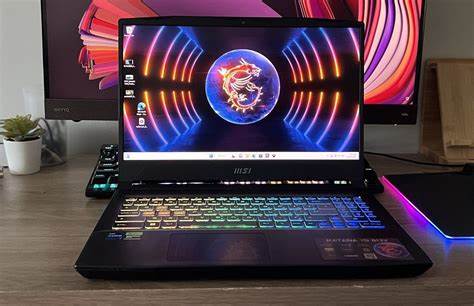
随着移动办公和游戏娱乐需求的不断提升,笔记本电脑的屏幕显示质量逐渐成为用户选购的重要参考指标。作为MSI旗下为中端市场设计的Katana 15 B13V,虽然拥有较强的处理能力和性能表现,但近期不少用户反馈其内置显示屏色彩表现较为欠佳,尤其表现为颜色洗白、对比度不足,这给实际使用体验带来了不少困扰。本文旨在深入剖析Katana B13V笔记本显示屏色彩偏淡的多方面原因,并针对驱动软件调整以及硬件规格等方面给予详细分析,助力用户更好地了解设备特性及可能的改进方向。首先需要明确的是,屏幕颜色偏淡的问题可能由多重因素交织引发,单纯依赖驱动程序的更新或卸载并不能彻底缓解。实际使用中,部分用户通过连接外接显示器发现外接屏幕色彩鲜艳且对比度正常,但内置屏幕却显得灰暗且色彩失真,这种反差感尤为显著。深入分析内部显示屏的硬件规格后,发现此款笔记本采用了CMN1521型号的集成显示面板,分辨率为1920×1080,刷新率为144Hz,看似参数尚可,但其色域覆盖率偏低,仅约45% NTSC。
这意味着屏幕无法覆盖较宽的色彩空间,导致图像细节与色彩饱和度不足,自然给人以洗白和暗淡的视觉感受。色域是衡量屏幕表现色彩能力的重要标准,使用45% NTSC色域的面板,意味着其色彩还原能力大打折扣,对于追求高质量画面显示的用户而言是一大遗憾。虽然厂商可能考虑成本和定位因素选择了这种规格的屏幕,但从用户体验角度,色彩表现差异明显。针对显示不佳的问题,许多用户尝试卸载和重装Intel集成显卡驱动程序,希望恢复正常色彩表现。基于MSI官方指导,利用DDU工具进行驱动清理,但因Intel驱动未完整呈现安装程序,仅通过.bat文件装载.inf文件,结果并未改善显示问题。外接显示器主要由NVIDIA独立显卡驱动支持,表现正常,验证了问题仍然根源于Intel集成显卡对低规格屏幕的驱动和色彩管理难题。
此外,部分用户反馈Intel图形控制面板几个预设的色彩校准功能在实际效果上帮助有限,无法提升画面质量。这类问题从根本上反映屏幕硬件规格的限制,软件层面调节只能做辅助手段,而非彻底解决方案。如何最大程度提升Katana B13V内置屏幕的色彩表现?建议用户尝试使用第三方色彩校准软件,如True Color校准工具,进行亮度、对比度、色温以及伽玛值的手工调整。虽然不能与高色域屏幕相媲美,但能在一定程度上改善视觉体验。此外,如果用户有更高的画面质量需求,外接一款支持广色域的专业显示器无疑是最佳选择。通过连接支持100% sRGB甚至更高色域的外部显示设备,不仅画面更加鲜艳,色彩也更加精准,极大提升创意设计、游戏渲染以及影视观看体验。
值得注意的是,Katana B13V的专业用户或内容创作者应在购买前优先确认笔记本屏幕的色域指标,避免使用经历色彩失真限制的面板影响工作效率。另一方面,厂商应考虑搭载更高规格显示面板的型号,满足不同层级用户的需求。消费者在选购时除关注处理器配置、独立显卡外,屏幕性能不应被忽视,尤其在如今内容创作风潮盛行之下,高质量显示成为不可或缺的生产力工具。总结来看,Katana 15 B13V内置显示屏颜色偏淡的问题,本质上源自制约于面板色域偏低的硬件条件,至少现阶段通过驱动更新或卸载已难以产生根本改善。软件层面仅靠调节和校准能够让视觉效果略有优化,但无法突破硬件性能的天花板。对此用户应结合自身需求选择合适的使用方案,优先利用外接高色域显示设备提升色彩体验,或在购买前审慎确认屏幕规格。
未来期待厂商在产品设计中更注重屏幕质量提升,为用户带来更出色的视觉享受。为避免落入购买遗憾,广大消费者应在购买前详细了解笔记本屏幕参数,尤其关注色域覆盖率、亮度、对比度等关键指标,切勿单凭外观配置或品牌效应决策。针对使用过程中遇到色彩失真现象,尝试官方指导卸载驱动、重装驱动,配合第三方校准软件进行调节亦为可行流程。同时,利用更优质的外部显示器衔接使用能够极大提升整体使用感受。从长远角度看,提升笔记本屏幕显示质量,仍是消费者和厂商亟需共同推动的方向。 。