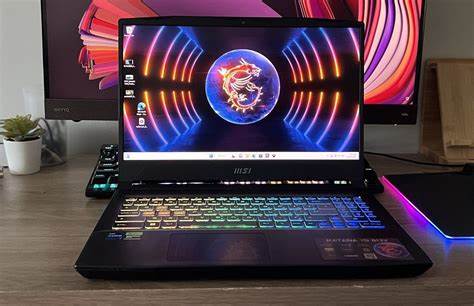
近年来,随着游戏笔记本性能的飞速提升,MSI Raider GE78 HX 13V凭借其强大的硬件配置和卓越的设计赢得了众多用户的青睐。然而,部分用户反馈在使用过程中遇到了一个比较令人困扰的问题 - - 屏幕出现明亮的白屏现象,尤其是在Windows登录界面时,屏幕完全变为亮白色,仅隐约可见登录框的阴影,这不仅影响正常使用,更给用户带来了不小的心理负担。本文将围绕该问题的表现特征、可能成因、实际案例及有效的解决方案展开详细阐述,帮助MSI Raider GE78 HX 13V用户科学应对这一屏幕异常状况。 根据用户反馈,这个白屏问题多发生在设备启动完成进入Windows界面时,而在初始启动画面(BIOS或开机动画阶段),屏幕表现正常,说明硬件层面的数据输出在启动时是有效的。进一步排查发现,进入安全模式下屏幕显示依然正常,但在普通模式下屏幕异常,一定程度上暗示该问题与操作系统环境及驱动程序有关。 MSI Raider GE78 HX 13V配备了集成Intel UHD显卡及独立的NVIDIA GeForce RTX 4070显卡,双显卡系统的驱动兼容性和切换机制较为复杂。
部分用户试验连接外接显示器时,外部屏幕能够正常显示,且两屏由NVIDIA显卡控制,奇怪的是,如果拔掉外接屏幕后重启,笔记本屏幕又恢复正常,仿佛外接设备"唤醒"了显示系统的正常工作状态。安全模式下无论有无外接设备都能正常显示,则表明基础显卡驱动及系统核心组件是正常的。综合以上症状,可能的成因集中在Intel显卡驱动软件异常导致系统主屏显示失灵,或者系统对双显卡调度和驱动冲突处理不当。 针对这一情况,专业技术人士建议用户首先在设备管理器中检查Intel显卡驱动的版本。某些驱动版本,如31.0.101.4575,被反映存在兼容性问题。而MSI官方网站提供的官方驱动版本31.0.101.4314经过多方测试较为稳定,推荐用户安装此版本进行替代。
为确保驱动安装的"干净度",建议使用Display Driver Uninstaller(简称DDU)工具卸载现有显卡驱动。在断开网络连接的状态下运行DDU,可以彻底清理驱动残余,避免系统自动下载更新不匹配的驱动。随后再安装从MSI官网精准匹配型号的Intel显卡驱动版本。 此外,用户还可以在Windows显示设置中,检查"自动管理应用颜色"功能是否开启。有时不合理的颜色管理设置也会引起屏幕显示异常。将该选项关闭或调整,也能在一定程度上缓解显示乱码或显示异常问题。
值得一提的是,MSI Raider 系列笔记本属于高性能游戏定位,系统默认采用动态显卡切换技术,根据负载自动切换集成显卡和独立显卡。在部分驱动不兼容或系统更新后,动态切换机制可能失效,导致显示管理紊乱。如果用户频繁遇到白屏现象,且上述方法无效,建议尝试更新或回滚主板固件(BIOS),确保硬件兼容性良好。 同时,定期保持Windows 11系统最新更新状态,避免出现系统层面修复补丁缺失,造成驱动及硬件调用异常。用户也可以联系MSI官方售后或授权维修点进行专业诊断,排查是否存在硬件故障,如屏幕排线接触不良或显卡硬件异常等。 总结来看,MSI Raider GE78 HX 13V白屏问题的根源主要集中在软件驱动和系统兼容层面。
通过科学卸载不兼容驱动、安装官方指定版本、调整系统显示设置及更新BIOS固件,多数用户能够有效恢复正常显示功能。外接显示器的特殊作用提示该问题与显卡驱动初始化紧密相关,用户切勿盲目更换硬件,以免造成不必要的损失。 对于广大笔记本用户而言,遇到类似显示异常,保持冷静分析问题产生的环境和触发条件尤为关键。善用安全模式排查工具软件,结合官方支持渠道,能够快速定位并有效解决问题。未来,MSI及芯片厂商也有望不断完善驱动稳定性及系统兼容性,进一步减少此类困扰用户的显示故障。 MSI Raider GE78 HX 13V作为前沿电竞利器,在享受其强大性能优势的同时,用户也应注意软件环境的良好维护,确保驱动版本配套及时更新,才能发挥笔记本最大潜能,避免白屏等影响使用体验的技术难题。
期待更多用户通过本文的指南,顺利解决白屏困扰,畅享稳定流畅的游戏及办公体验。 。