在现代办公和娱乐生活中,笔记本电脑作为主要设备,其音频输入设备的正常运行至关重要。许多Windows 10系统用户在使用耳机麦克风时,偶尔会遇到麦克风无法正常工作的情况。这种问题不仅影响到语音通话和在线会议的质量,还会给用户带来极大的不便。为此,本文将探讨造成Windows 10笔记本耳机麦克风故障的常见原因,并提供切实有效的解决方案,助力用户快速恢复设备功能。笔记本电脑的音频系统通常由硬件和软件两部分组成。硬件方面包括耳机接口、内置声卡和麦克风本身,而软件方面则涵盖驱动程序、系统设置及相关权限配置。
麦克风不能正常工作,往往是多方因素造成的,了解这些因素有助于更加精准地定位问题。首先,安装或更新驱动程序失败是常见的根源之一。Windows 10系统通常会自动安装必要的音频驱动程序,但这些驱动程序可能并不总是最新或稳定的。有时候系统更新后,原有驱动程序不兼容,也会导致麦克风功能失效。Realtek高保真音频驱动作为许多电脑的标配,如果驱动损坏或者配置错误,就会影响到麦克风的正常工作。因此,定期检查并更新驱动程序是必要的。
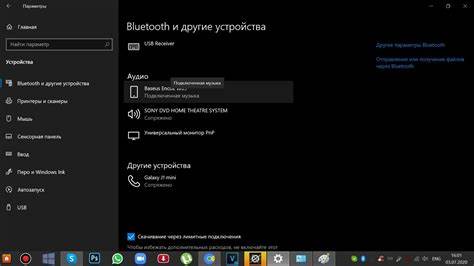
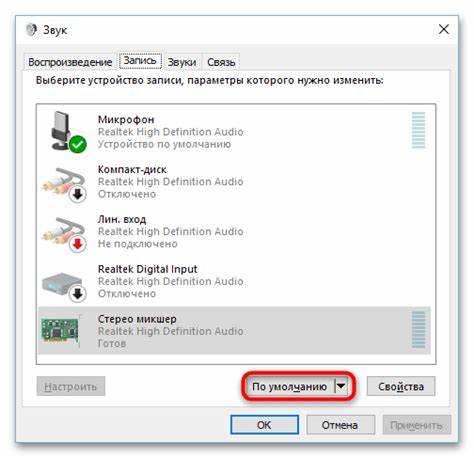
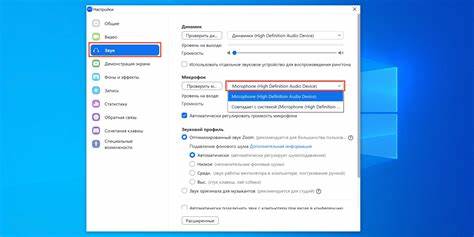
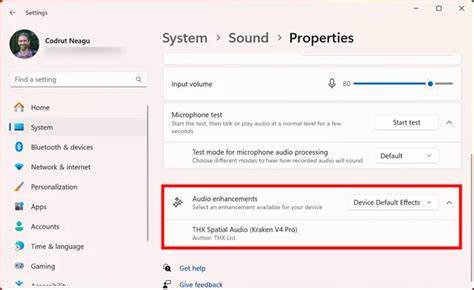
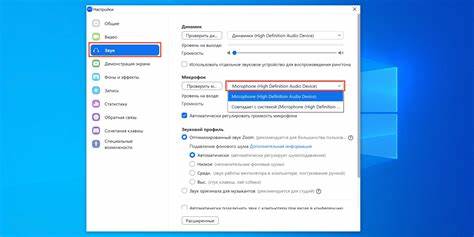
其次,系统设置未正确配置也是导致麦克风无法正常工作的一个重要因素。Windows 10拥有丰富的隐私保护机制,用户需要确保系统对麦克风的访问权限是开启状态。如果隐私设置中禁止了应用访问麦克风,那么即使硬件正常,麦克风依然不起作用。此外,输入设备的选择也需确认。多个音频输入设备并存时,系统有时会默认选择错误的设备,从而使使用的耳机麦克风无效。用户需要在"声音设置"中手动选中正确的麦克风设备,确保信号输入通畅。
再次,快速启动功能可能带来意外影响。Windows 10快速启动是为了缩短开机时间而设计,但有时会导致驱动和系统状态没有完全重置,出现暂时性故障。部分用户反馈,通过关闭快速启动功能并进行完全关机,可以解决麦克风无反应的问题。这种方法简便且安全,值得尝试。此外,物理接口的损坏或者线路问题也不容忽视。虽然用户通常确信耳机和接口无损,但由于日常使用中的磨损或插拔不当,接口内部可能会积累灰尘或出现接触不良。
建议用户使用其他耳机进行测试,并清洁或更换音频接口,排查硬件故障可能性。软件冲突或第三方应用程序限制也可能导致声音设备异常。某些安全软件或音频增强工具可能禁用了麦克风权限或干扰了系统音频服务,建议用户关闭相关程序或恢复系统默认设置尝试。更进一步地,检查Windows音频服务的运行状态也很关键。服务的异常停止会直接影响麦克风信号采集。通过服务管理工具确保相关服务如"Windows Audio"和"Windows Audio Endpoint Builder"处于启动状态,从根本保障音频输入功能稳定运行。
排查和解决问题过程中,用户还应利用Windows内置的故障排除工具。该工具能够自动检测并修复大部分音频设备故障,操作简便且有效率。除此之外,在设置设备属性时,确保麦克风音量调节到合理水平,并未被静音或禁用。经过以上多方面的努力,绝大多数用户能够成功恢复Windows 10笔记本耳机麦克风的正常功能。总结来看,面对笔记本耳机麦克风故障,首先要从驱动程序更新、系统权限设置、设备选择和快速启动等软件层面进行彻底诊断;其次配合硬件接口检测和系统服务管理,全面排查潜在原因。只有综合施策,才能有效解决问题,恢复良好的麦克风使用体验。
未来,随着Windows系统的不断升级和音频设备技术的进步,相关问题将得到进一步改善。用户也应保持操作系统和驱动的及时更新,养成定期检查设备健康状态的习惯,才能更好地避免类似故障反复发生。通过这些步骤,Windows 10笔记本用户将能够更自信、更高效地使用耳机麦克风,享受流畅的语音交流和多媒体体验。 。