随着无线技术的不断进步,蓝牙耳机已逐渐成为人们日常生活和工作中不可或缺的配件。特别是在Windows 11系统的电脑用户中,蓝牙耳机因其无线便捷的特性受到广泛青睐。然而,许多用户反馈在连接蓝牙耳机时遇到麦克风无法正常工作的困扰,导致语音通话体验大打折扣。针对这一现象,本文将深入探讨蓝牙耳机麦克风无法使用的多种原因,并提供切实可行的解决方案,帮助用户顺利恢复耳机的音频输入功能。蓝牙耳机麦克风无法正常工作的根本原因多种多样,主要包括系统权限设置不足、驱动程序缺失或不兼容、硬件连接问题以及设备配置不当等。首先,Windows 11系统中新增的隐私保护机制对麦克风访问权限进行了严格管理,若系统未授权应用访问麦克风,蓝牙设备的音频输入功能将被限制。
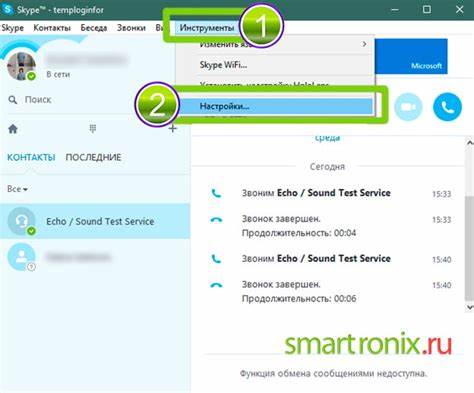
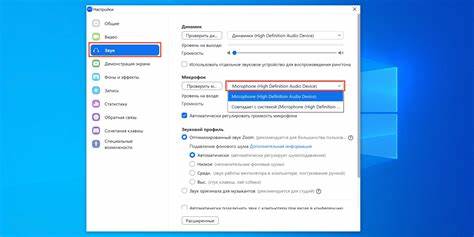
其次,蓝牙适配器或音频驱动程序的异常也会导致麦克风无法被系统识别。用户在安装或更新Windows系统后,部分驱动未能正确匹配,成为常见的故障源。此外,蓝牙耳机本身的硬件故障或电量不足,也会直接影响麦克风的工作状态。针对上述问题,用户首先应确认系统隐私设置是否允许麦克风访问。打开系统设置,进入隐私与安全的麦克风选项,确保"允许应用访问麦克风"功能开启,并针对具体的通讯软件如Teams、Skype或Zoom分别授权。没有正确权限,设备即使物理连接正常也无法采集声音信号。
其次,利用Windows自带的故障排除工具逐项检查硬件和音频设备状态极为重要。用户可在"设置"中搜索"故障排除",依次运行"硬件和设备"、"播放音频"、"录音音频"及"语音识别"故障排查。自动检测并修复系统可能存在的配置错误和驱动问题,大大提升解决效率。同时建议访问设备管理器,检查蓝牙适配器及音频设备的驱动状态。在"声音、视频和游戏控制器"分类下,右键点击相关设备,选择"属性"中的"驱动程序"标签页,执行驱动回滚、更新或卸载重装操作。来自电脑制造商或蓝牙耳机生产商官网的最新驱动程序常常能有效解决兼容性及功能异常。
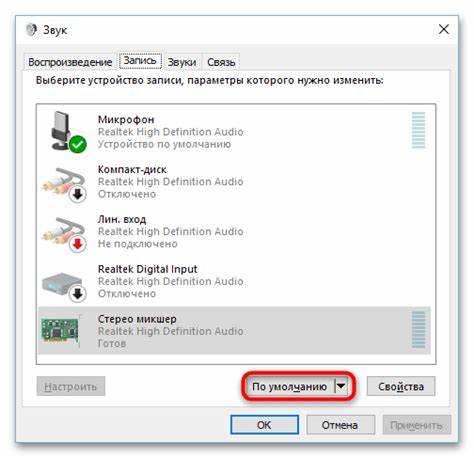
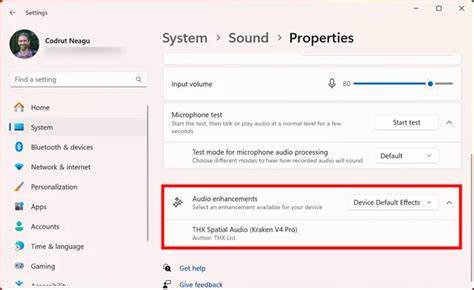
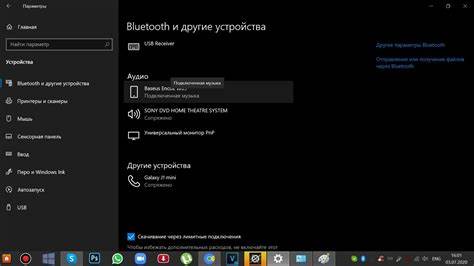
除软件层面调整外,确保蓝牙耳机硬件功能正常也是关键。用户可尝试将耳机连接到其他设备验证麦克风是否能正常工作,以排除硬件故障。电池电量不足时蓝牙耳机可能自动关闭部分功能,建议使用前务必充满电。同时,部分蓝牙耳机在不同模式下麦克风表现不同,确保耳机处于支持语音输入的模式或配置。为确保音频设备在系统内正确被识别,需进入声音设置中确认默认录音设备。右击任务栏音量图标,选择"声音设置",在"输入"部分选择对应蓝牙耳机的麦克风作为默认设备。
若设备未显示,可通过显示禁用设备选项进行恢复。此外,微调麦克风音量和增强设置,有助于提升拾音效果和语音质量。但需要注意,有时因多设备共存可能会产生冲突,关闭或禁用不必要的输入设备有助于优化整体验。除了基础操作,更新Windows 11系统版本、修补安全漏洞也大幅提升蓝牙设备的兼容性和稳定性。系统较旧或存在已知Bug时,驱动运行异常的概率大幅增加。定期检查系统更新,激活最新安全补丁是确保软硬件协同工作的基础。
对于企业用户或对音质有较高要求的用户来说,选择知名品牌且支持Windows官方协议的蓝牙耳机更为稳妥。优质耳机厂商通常会提供定制驱动和专属调试软件,提升设备性能和兼容性。实用的沟通社区和技术论坛也能为具体机型的问题提供经验分享和定制化解决方案。综上所述,蓝牙耳机麦克风无法在Windows 11桌面电脑上使用的原因错综复杂,需要从系统权限、驱动程序、硬件检测和设备配置多维度综合排查。通过调整系统隐私设置、运行故障排查、更新或重装驱动程序、确认设备默认状态以及确保硬件正常,用户将大幅提升麦克风功能恢复的成功率。日常使用中,保持设备电量充足,选择高品质蓝牙耳机配合最新操作系统与驱动版本,能为您打造流畅无障碍的无线通话体验。
希望以上方法能够帮助您彻底解决蓝牙耳机麦克风不工作的问题,重拾高品质音频交流的乐趣。 。