Skype作为全球广泛应用的通讯软件,其语音通话功能依赖麦克风的正常工作。当用户遇到"无法设置麦克风"问题时,沟通便会受到严重影响,带来诸多不便。本文将深入分析Skype麦克风无法设置的原因,并提供多种有效的解决方法,帮助用户顺利解决相关困扰。 首先,理解麦克风无法在Skype中正常工作的原因至关重要。硬件问题是常见因素之一。麦克风可能因设备自身损坏、接口松动或连接不良而无法被系统识别。
此外,如果设备驱动程序过时或损坏,也会导致麦克风无法正常使用。系统权限设置不当,尤其是在现代操作系统加强隐私保护的背景下,Skype应用可能没有获得访问麦克风的权限,这同样会引起相关问题。 网络上的Skype版本种类繁多,桌面版、手机版、网页版等,各自的设置界面和权限管理方式有所不同。有时用户因不熟悉操作流程,误操作或忽略相关设置,导致麦克风使用受限。操作系统本身的音频设置问题也不可忽视。例如Windows用户可能未将所连接的麦克风设为默认录音设备,或者录音设备被禁用,都可能造成Skype无法检测到麦克风输入。
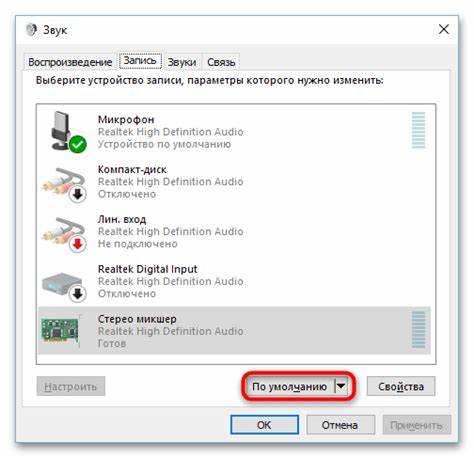
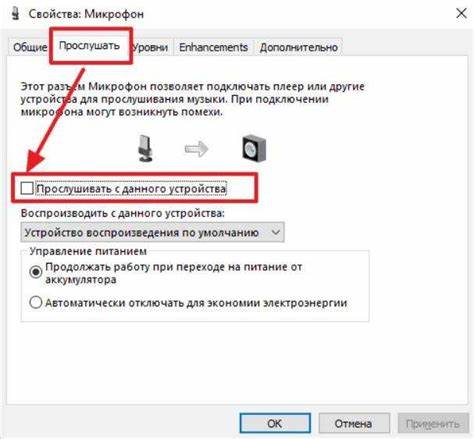
针对以上原因,用户可以依次排查并尝试以下方法。首先检查硬件连接,确保麦克风接口紧固,换用其它USB端口或音频接口试验,确认麦克风本身是否完好无损。接着,更新或重新安装音频驱动程序。大多数品牌电脑和声卡官网均提供最新驱动官方下载,自动安装驱动更新工具也能提升操作便捷性。 以Windows系统为例,用户应进入"设置"中的"隐私"选项,确认Skype已经获得麦克风访问权限。在"声音"面板中,查看录音设备状况,确保相应麦克风未被禁用,并将其设为默认设备。
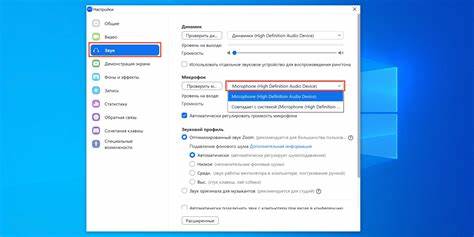
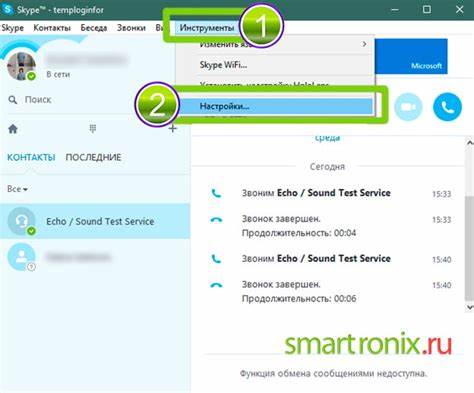
随后返回Skype应用设置,选择正确的音频输入设备。同时,关闭其他占用麦克风的软件,以避免资源冲突。 对于Mac用户,类似的系统权限设置也需检查。在"系统偏好设置"的"安全性与隐私"中允许Skype访问麦克风。必要时,重启计算机以确保变更生效。移动设备用户应在手机设置中审查应用权限,确保Skype有使用麦克风的授权。
Skype软件自身也可能存在异常。针对软件错误或配置混乱,清理Skype缓存文件,关闭后重新启动应用,是常见操作方法之一。某些情况下,卸载并重新安装最新版本Skype,更能彻底解决bug引发的问题。此外,保持系统和软件的更新状态,能够避免兼容性问题的产生。 当所有软件层面的问题排除后,若仍无法解决,考虑使用Windows的故障排除工具或相关第三方诊断软件进行深度检测,可能会找到隐藏的系统错误或冲突。同时,也建议检查是否有安全软件或防火墙阻止Skype访问麦克风,适时调整设置以解除限制。
对于企业级用户或对技术不熟悉的普通用户,寻求微软官方社区支持是有效途径。该平台拥有大量技术专家和用户分享的实际经验及案例,通过搜索关键词或发帖提问,往往能快速获得专业的帮助和建议。此外,微软官方网站和帮助文档中也提供了详细的安装与设置指导,适合自学参考。 在日常使用中,维护良好的设备环境能最大程度减少类似故障发生。保持音频设备清洁,避免线缆损坏,定期更新驱动程序,合理调整系统权限设置,能够保证Skype麦克风功能的稳定与流畅。用户也应避免频繁切换音频设备,减少软件冲突风险。
总结而言,Skype麦克风无法设置问题多由硬件损坏、驱动不兼容、系统权限限制或软件配置异常引起。通过细致排查硬件连接,确认驱动程序,调整系统和应用权限,更新或重装Skype软件,以及合理使用微软官方支持资源,用户能够有效解决该问题,恢复高质量的语音交流体验。保持设备整洁及系统更新亦是预防良策。面对技术难题时,耐心分析和多措并举,能让用户更快回归顺畅的数字通信时代。 。