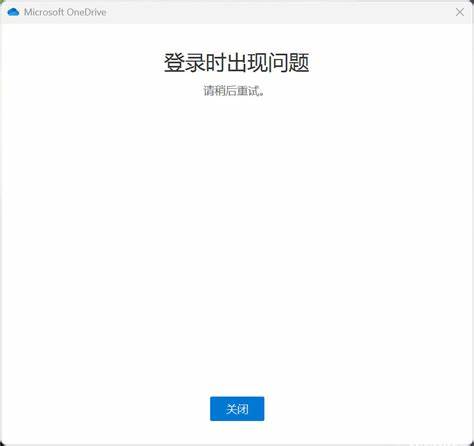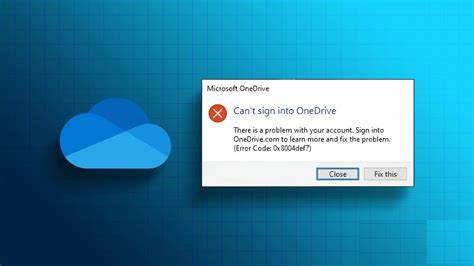
简介 很多用户在尝试通过浏览器登录 OneDrive、Microsoft 365 或 Copilot 时会遇到"此页面不工作,HTTP ERROR 400"之类的提示,同时可能伴随"Too many requests"或频繁被强制登出的问题。该类错误会阻止访问网页版 OneDrive,也可能影响 Windows 上的 OneDrive 同步客户端和 Office 应用的在线功能。本文将从常见症状、成因分析到可执行的排查与修复步骤逐一说明,帮助你快速定位并解决问题,恢复对云端文件与服务的正常访问。文章内容适用于家庭用户与企业用户,并涵盖浏览器层面与系统层面的处理方法。 常见症状与优先判断 当出现无法登录并提示 HTTP ERROR 400 时,常见表现包括浏览器加载登录页直接报错、登录后被立即登出、登录请求被系统反复拒绝、登录成功但 OneDrive 同步面板不显示最近的活动,或者网页多次提示"Too many requests"。如果错误出现在所有浏览器和设备上,优先怀疑账户或服务器端问题;如果仅在单一设备或浏览器出现,问题更可能出在本地缓存、cookie、网络或系统配置。
HTTP ERROR 400 的常见成因 HTTP 400 是客户端请求错误,意味着服务器无法理解请求。常见导致因素包括浏览器 cookie 或请求头损坏导致登录请求格式异常,本地 hosts 或代理设置将登录请求重定向到不可用地址,防火墙或安全软件篡改请求,DNS 或网络问题导致请求无效,或者账户被微软系统临时节流、锁定或需要额外验证。企业环境中还可能由于条件访问策略(Conditional Access)或设备未注册导致登录被拒绝。 初步排查:确认微软服务与账户状态 排查步骤可从外部因素开始,先确认微软服务是否出现广泛故障,通过访问 Microsoft 365 服务健康状态页面或使用外部站点(如 downdetector)查看是否有大面积问题。如果仅你一个账户或设备受影响,登录 account.microsoft.com 尝试访问账户面板,以验证账户是否被锁定或要求额外验证。检查邮件、短信或安全通知,确认是否有异常登录提示或需要完成验证步骤。
浏览器层面排查与修复 浏览器缓存或 cookie 损坏是导致 HTTP 400 的常见原因。尝试打开隐私/无痕窗口访问 login.microsoftonline.com 或 login.live.com。如果无痕模式下可以登录,说明问题来自浏览器缓存或扩展。 清除与微软相关域名的 cookie 和缓存可以解决问题,重点清理 login.microsoftonline.com、login.live.com、microsoftonline.com、account.microsoft.com、onedrive.live.com 等域的 cookie。禁用或移除可能干扰登录的浏览器扩展,如拦截器、隐私保护插件和广告过滤器,尤其是那些会修改请求头或拦截第三方 cookie 的插件。如果使用自定义浏览器配置或代理插件,尝试恢复默认设置或创建新的浏览器配置文件再试。
网络层面与本地 DNS/代理设置 如果多个设备都无法登录但同一网络下的其他人可以,或者你在不同网络环境下得到不同结果,问题可能来自 DNS 或网络设备。清空本地 DNS 缓存可以排除 DNS 导致的错误,Windows 下可在命令提示符中运行 ipconfig /flushdns。检查是否使用了代理或 VPN,暂时禁用网络代理或 VPN 再尝试登录。某些运营商或企业网络可能对特定域名做了拦截或重写,尝试切换到其他网络(如手机热点)判断是否能成功登录。 系统级配置问题:hosts 文件、防火墙与安全软件 查看 Windows 的 hosts 文件(位于 C:\Windows\System32\drivers\etc\hosts),确认没有将 Microsoft 登录域名指向错误地址。某些安全软件或系统优化工具会修改 hosts 文件以屏蔽广告或跟踪,但这可能误伤微软登录域名。
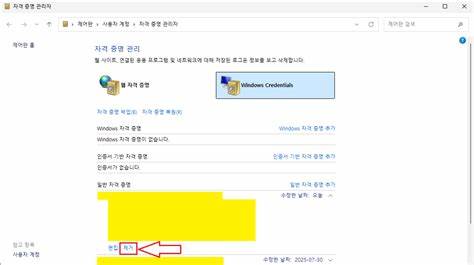
暂时关闭第三方防火墙、杀毒软件或网络安全套件,排查是否为安全软件对登录请求的干预导致 400 错误。如果关闭后登录成功,那么需在安全软件设置中为 Microsoft 域名添加信任或白名单。 清理凭据与 Windows 证书相关设置 Windows 的凭据管理器有时会保存损坏或过期的 Microsoft 登录凭据,导致 SSO 请求异常。打开控制面板中的凭据管理器,删除与 Microsoft 或 Office 相关的 Windows 凭据和通用凭据,重新尝试登录。检查系统时间与时区设置是否准确,错误的系统时间会导致证书校验失败,从而引发请求被拒绝。 OneDrive 客户端与应用级修复 如果网页版也无法登录,先按浏览器层面的建议排查,但如果仅 OneDrive 桌面客户端出问题,可以尝试重置 OneDrive。
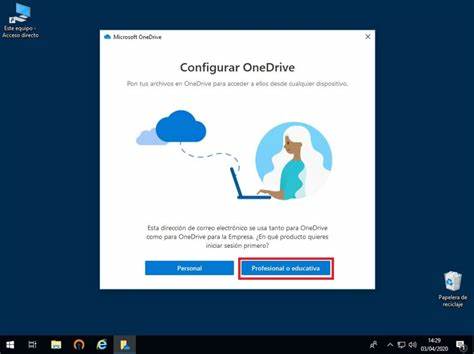
关闭 OneDrive 程序后在运行对话框中执行 %localappdata%\Microsoft\OneDrive\onedrive.exe /reset,等待客户端重置并重新连接。如果命令提示找不到 onedrive.exe,说明 OneDrive 未安装或路径不同,可以通过重新安装最新版本 OneDrive 或从设置中卸载后再安装来恢复。查看 OneDrive 日志文件位于 %localappdata%\Microsoft\OneDrive\logs,可以将日志内容提供给支持人员以获得更准确的诊断。 处理"Too many requests"与节流问题 "Too many requests"是由服务器为防止滥用而实施的速率限制引起。若你在短时间内多次尝试登录或有脚本/插件频繁发起请求,就可能触发节流。暂停登录尝试至少数分钟或数小时后再试通常会恢复。
检查是否有第三方应用或同步工具使用相同账户并频繁访问 API,必要时撤销这些应用的权限或更改密码,防止自动化程序持续尝试登录。 企业账户与条件访问策略的特殊处理 若使用公司或学校的 Azure AD 帐户登录,登录失败可能与组织的条件访问、设备合规性或多重身份验证策略相关。确认设备是否已正确注册到 Azure AD,并且满足 Intune 或其他设备管理的合规性要求。尝试在 Windows 设置中检查账户管理与公司访问权限,或联系组织的 IT 管理员,提供登录时间与错误截图以便管理员在 Azure AD 门户查看条件访问和审核日志。管理员可通过 Azure AD 登录活动日志定位失败原因并调整策略。 可能需要的系统级修复命令 某些底层网络栈或系统组件问题可能导致请求被破坏,可以尝试以下系统修复命令,但请在管理员权限下谨慎执行。
可运行 sfc /scannow 来修复系统文件,使用 DISM /Online /Cleanup-Image /RestoreHealth 来修复系统映像,必要时重置网络堆栈可以用 netsh winsock reset,然后重启电脑。执行这些步骤前建议保存工作并记录重要配置。 账号安全与恢复流程 如果怀疑账户被锁定或被滥用,立即尝试通过 account.microsoft.com 进行安全检查,查看近期活动与安全通知。若无法登录账户进行检查,可使用微软的账户恢复流程或访问支持页面申请人工帮助。启用并验证备用邮箱与手机号码可以加速安全恢复过程。若发现异常登录或可疑授权应用,应及时更改密码并撤销可疑应用的访问权限。
无法登录的临时解决方案与替代访问 在问题尚未完全修复的情况下,可以使用手机端 OneDrive 应用访问云端文件,或通过其他设备登录网页版 OneDrive 作为临时替代。若问题影响桌面端 Office 软件,可以在 Office 网页版打开和编辑文档,或使用 Microsoft Teams 的文件管理功能访问团队共享内容。 何时联系微软支持及需提供的信息 如果所有本地和网络排查步骤均无效,应联系微软客户支持。为了加快支持过程,准备好以下信息:出现错误的具体时间和时区、受影响的设备型号与操作系统版本、失败时的网页截图或错误信息、已尝试的排查步骤清单、OneDrive 桌面客户端日志(位于 %localappdata%\Microsoft\OneDrive\logs)以及在企业环境下由管理员提供的 Azure AD 审核日志片段。 预防建议与长期维护 为减少未来类似问题,保持系统和浏览器更新,定期清理不必要的浏览器扩展和旧凭据,确保设备时间自动校准并避免频繁运行自动化登录脚本。为企业用户,建议 IT 部门定期检查条件访问策略、设备注册状态和应用权限,并为终端用户提供统一的登录指南和恢复流程。
结语 OneDrive 登录出现 HTTP ERROR 400 可能由多种原因引起,从浏览器缓存、cookie 损坏到本地网络配置和企业条件访问策略都有可能。系统性排查从确认微软服务状态、清除浏览器 cookie、检查网络和 hosts 设置、重置 OneDrive 客户端,到在必要时执行系统修复命令和联系微软支持。按本文提供的方向逐步排查,通常可以定位问题并恢复访问。如果问题涉及企业策略或账户安全,及时与组织管理员或微软支持沟通能更快获得解决。希望这些方法能帮助你尽快取回 OneDrive 的正常使用权利并避免类似问题再次发生。 。